Cree un informe PDF para su médico
Toque Otro y luego Exportar datos, deje seleccionado el informe PDF y toque Compartir para enviarlo o Guardar para conservarlo en su teléfono. El informe muestra las mediciones, los promedios y los gráficos del perfil y del periodo que usted elija.
El informe PDF reúne sus mediciones en un documento que puede imprimir, enviar por correo electrónico o mostrar en su teléfono. Forma parte de la versión gratuita.
El informe necesita al menos 8 mediciones en el periodo que elija. Si hay menos, Compartir y Guardar quedan en gris y la pantalla dice Muy pocos datos.
El informe siempre corresponde al perfil seleccionado en la aplicación. Un perfil es el conjunto de mediciones de una sola persona en la aplicación. Para crear un informe de otro familiar, cambie primero a su perfil.
Abra la pantalla de exportación
-
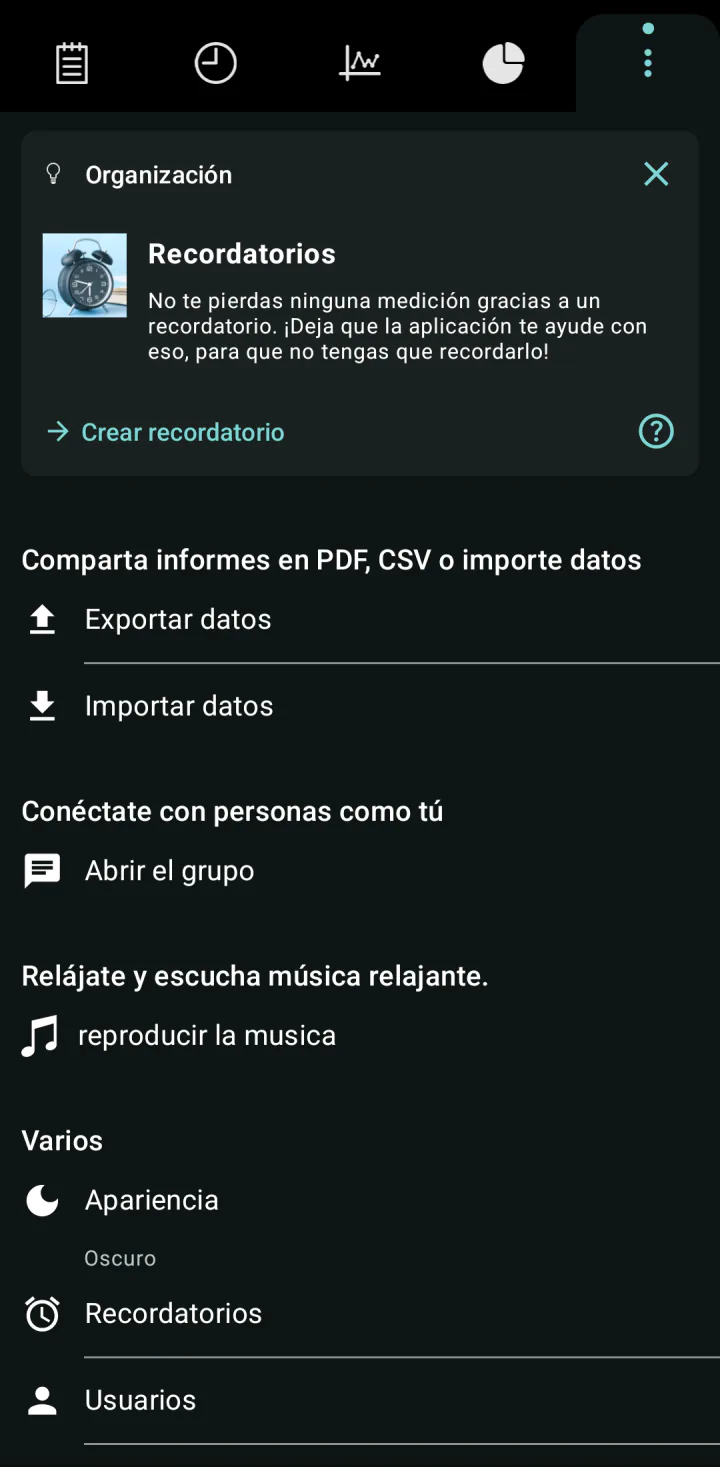
Toque Otro, los tres puntos del extremo derecho de la fila de iconos de la parte superior de la pantalla.
-
Desplácese hacia abajo hasta la sección Comparta informes en PDF, CSV o importe datos.
-
Toque Exportar datos.
 Ampliar imagen
Elija qué incluye el informe
-
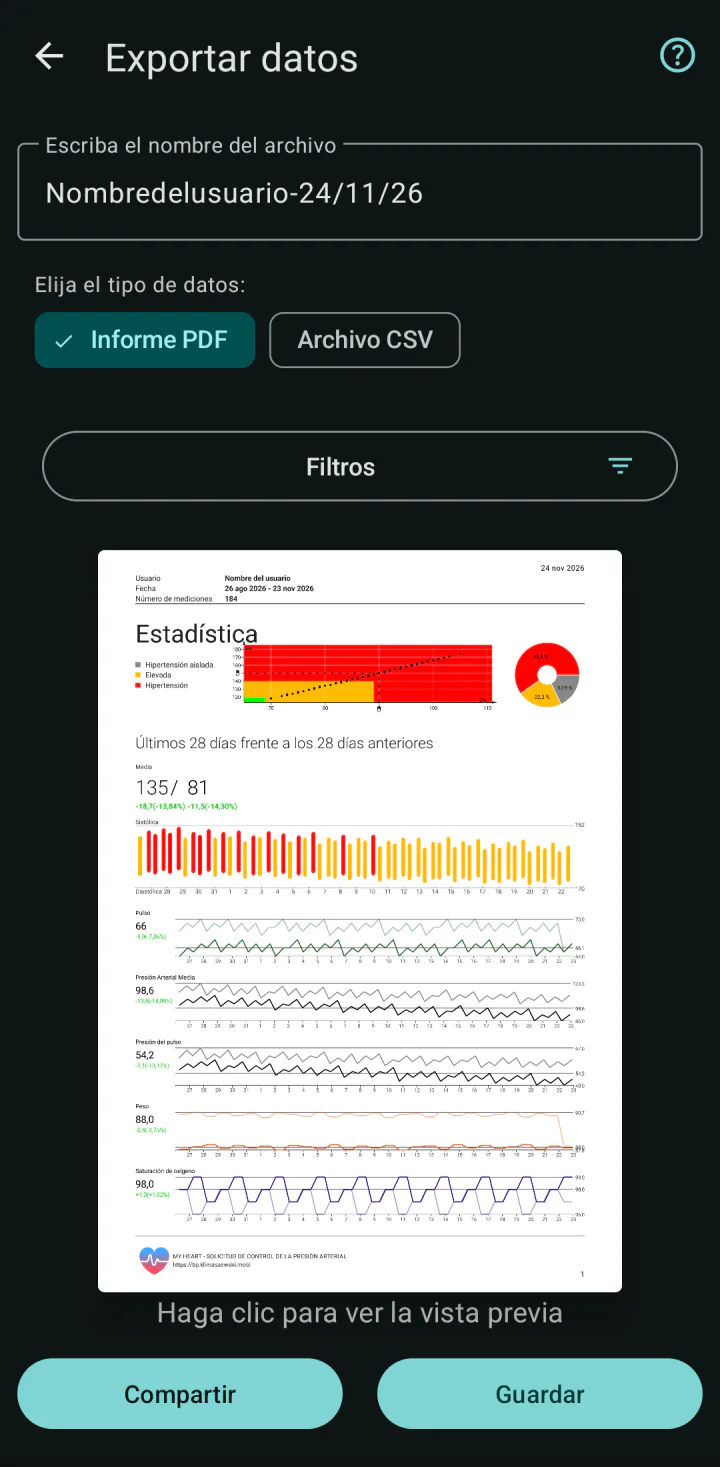
La pantalla muestra Elija el tipo de datos: Debajo, compruebe que está seleccionada la opción Informe PDF. Ya está seleccionada al abrir la pantalla.
 Ampliar imagen
-
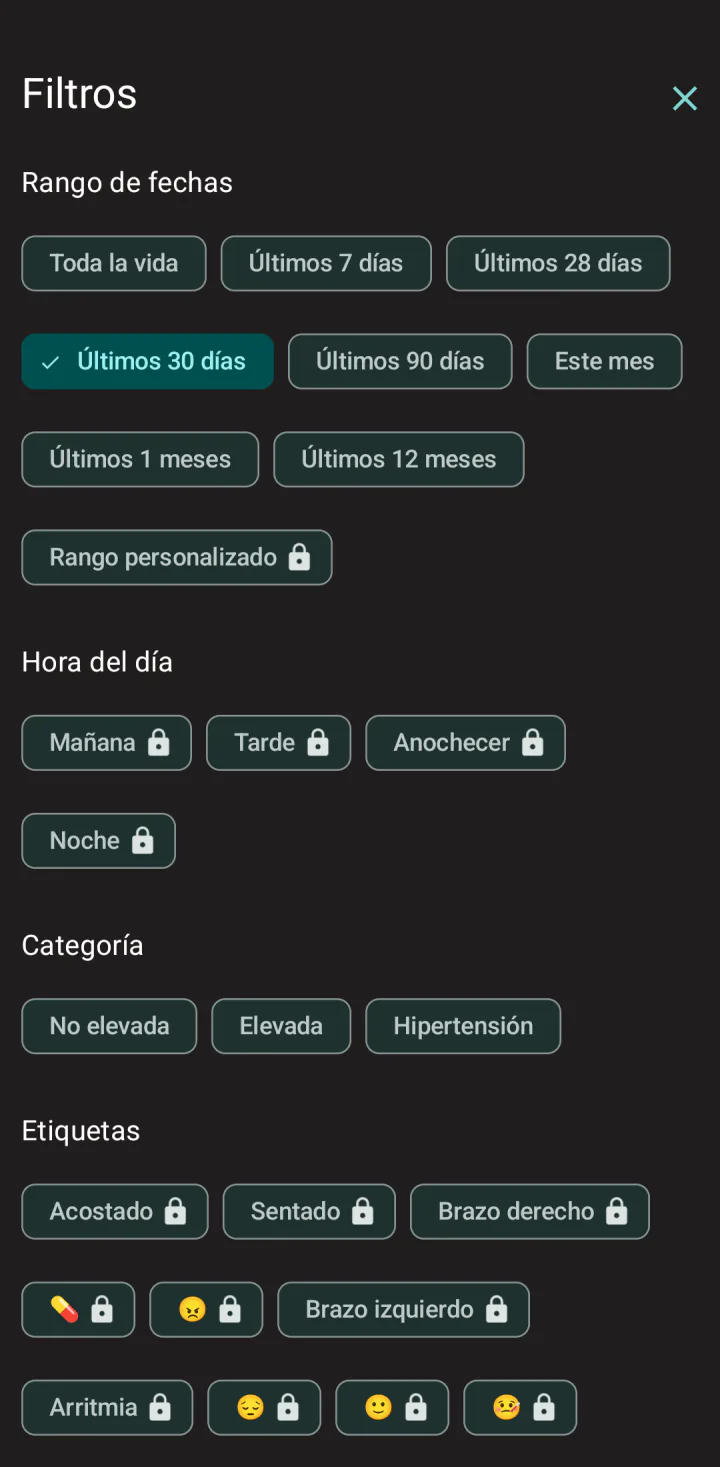
Para limitar el informe a un periodo, toque Filtros y elija uno, por ejemplo los últimos 30 días.
 Ampliar imagen
-
Toque la X (Cerrar) de arriba a la derecha para volver.
Un filtro que ponga aquí sigue activo también en Historial y en el gráfico. Allí, la aplicación no indica que haya un filtro activo. Cuando termine, abra Filtros y toque Limpiar.
-
Compruebe el nombre del archivo en el campo marcado Escriba el nombre del archivo. La aplicación escribe el nombre de su perfil y la fecha. Puede cambiarlo.
-
Para ver el informe completo antes de enviarlo, toque la imagen de la primera página, justo encima de Haga clic para ver la vista previa.
-
Toque la flecha atrás para volver.
Los periodos predefinidos y las categorías de Filtros son gratuitos. Un intervalo de fechas personalizado, el momento del día y las etiquetas llevan un candado y necesitan Premium.
Qué contiene el informe
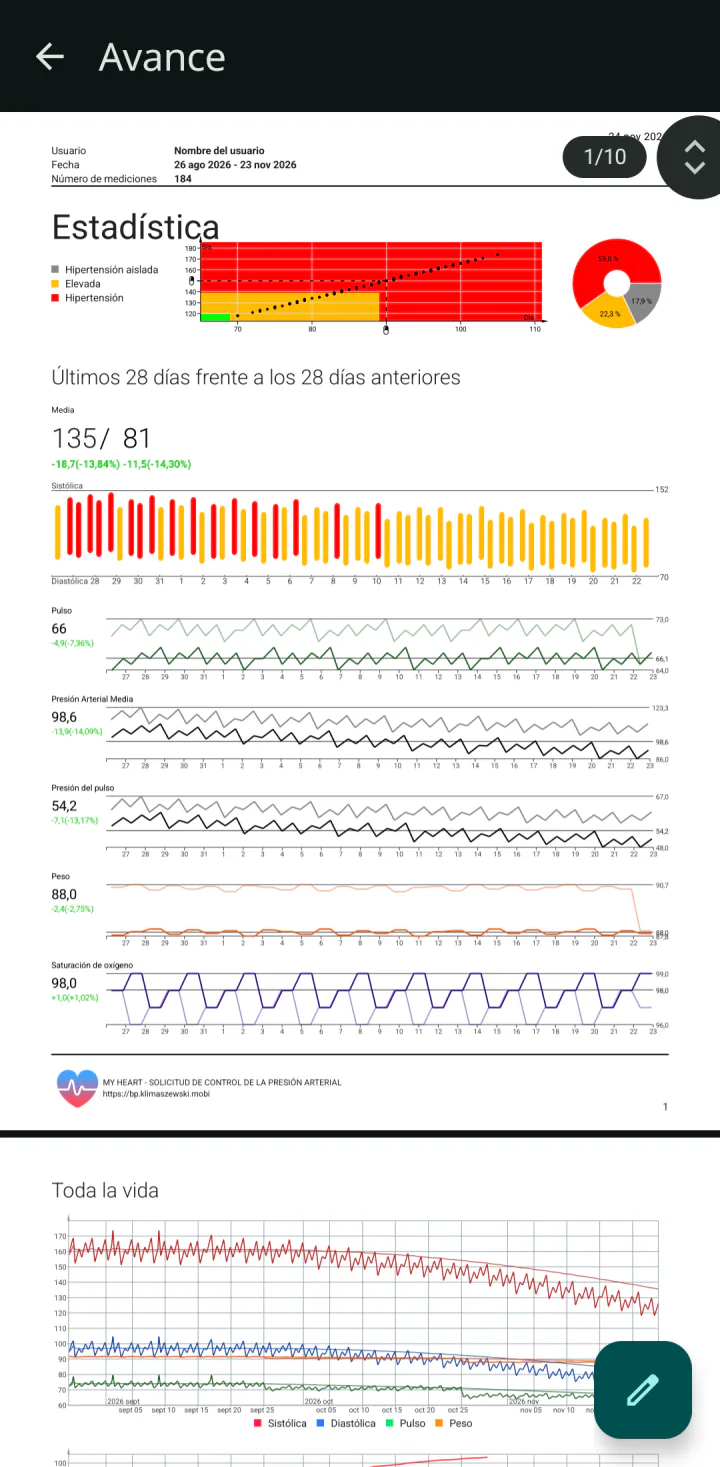
- En la primera página: su nombre, el periodo y el número de mediciones. Después, un resumen de los últimos 28 días comparados con los 28 días anteriores: el promedio de la presión sistólica y de la diastólica, el pulso, la presión arterial media y la presión de pulso, y también el peso y la saturación de oxígeno si los registró. Los gráficos muestran sus mediciones y cómo se reparten entre las categorías.
- En las páginas siguientes: un gráfico de todas las mediciones del periodo y una lista de cada medición con la fecha, la hora, la sistólica, la diastólica, el pulso, la categoría, las etiquetas y las notas.
 Ampliar imagen
Las categorías siguen la guía elegida en la aplicación. El informe registra sus mediciones; es su médico quien las interpreta.
El pie de cada página dice My Heart. Es la misma aplicación: en su teléfono se llama Presión Arterial.
Envíe o guarde el informe
-
Para enviarlo, toque Compartir y elija una aplicación de correo electrónico o de mensajería. El PDF se adjunta.
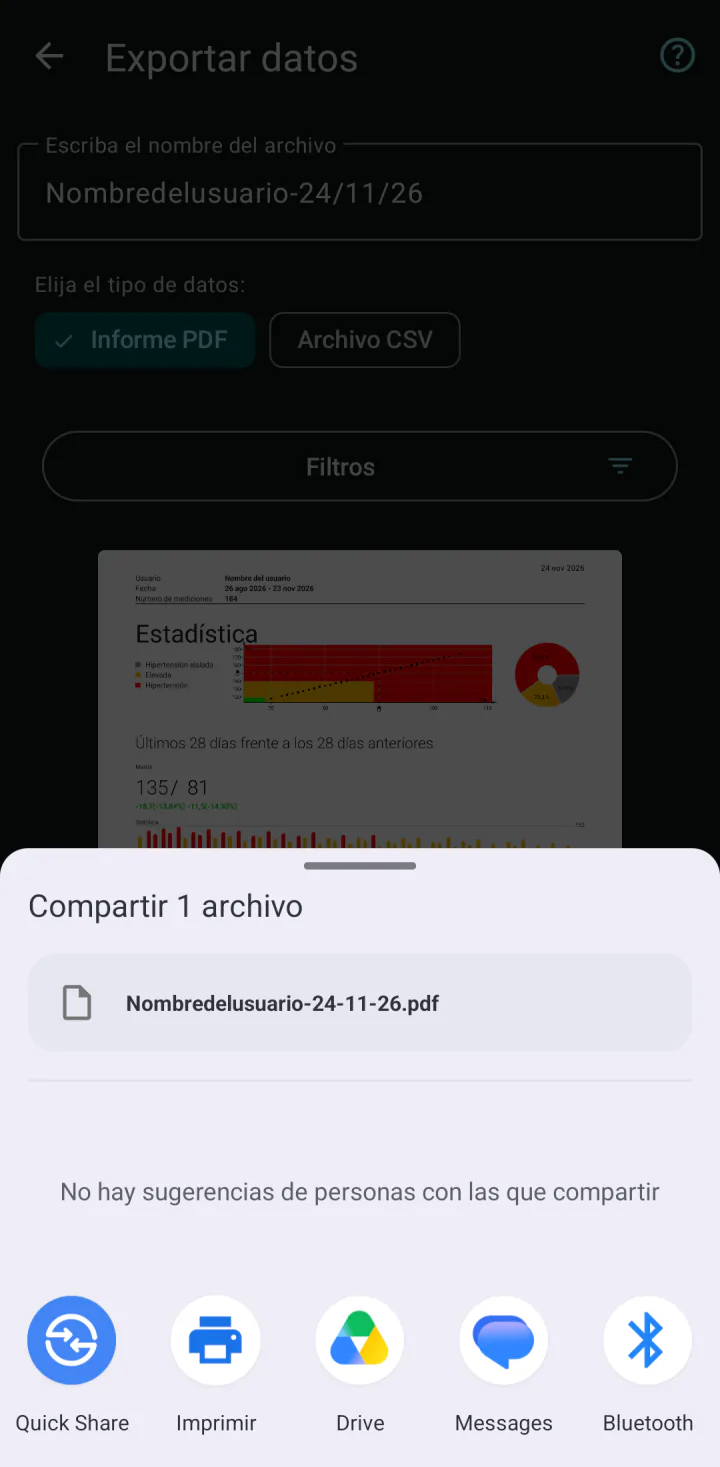 Ampliar imagen
-
Para guardar una copia en el teléfono, toque Guardar. Android abre entonces su propia ventana para guardar archivos, normalmente en la carpeta Downloads (Descargas), donde el teléfono guarda los archivos. Toque Guardar ahí. Si prefiere otra carpeta, elíjala antes. Aparece el mensaje Los datos han sido guardados.
Qué comprobar si no funciona
- Compartir y Guardar están en gris, y la pantalla muestra Muy pocos datos. El perfil seleccionado tiene menos de 8 mediciones en el periodo. Añada más mediciones o elija un periodo más largo en Filtros.
- Aparece el aviso de que falta el nombre del archivo: ¡No se ha introducido ningún nombre de archivo! Escriba un nombre de archivo e inténtelo de nuevo.
- Aparece el mensaje La exportación ha fallado. Inténtelo de nuevo. También puede aparecer ¡No se pudieron almacenar los datos! En los dos casos, vuelva a intentarlo. Si sigue fallando, elija otra carpeta al guardar o libere espacio en el teléfono.
- Al tocar Compartir aparece No se puede enviar el email. En ese caso, use Guardar y envíe el archivo guardado desde la aplicación de archivos del teléfono.
- Si el informe tiene menos mediciones de las que esperaba, compruebe el perfil seleccionado y el periodo en Filtros.
Comprobado con la versión 7.9.0 de la aplicación · Última revisión: 23 de noviembre de 2026