Einen PDF-Bericht für Ihren Arzt erstellen
Tippen Sie auf Andere und dann auf Daten exportieren. Lassen Sie PDF-Bericht ausgewählt und tippen Sie auf Teilen, um ihn zu senden, oder auf Speichern, um ihn auf Ihrem Telefon zu behalten. Der Bericht zeigt die Messwerte, Durchschnitte und Diagramme des Profils und Zeitraums, die Sie wählen.
Der PDF-Bericht fasst Ihre Messwerte in einem Dokument zusammen, das Sie ausdrucken, per E-Mail senden oder auf Ihrem Telefon zeigen können. Er gehört zur kostenlosen Version.
Der Bericht braucht mindestens 8 Messwerte in dem Zeitraum, den Sie wählen. Bei weniger bleiben Teilen und Speichern grau, und der Bildschirm zeigt Zu wenige Daten.
Der Bericht gilt immer für das Profil, das in der App ausgewählt ist. Ein Profil enthält die Messwerte einer Person in der App. Um einen Bericht für ein anderes Familienmitglied zu erstellen, wechseln Sie zuerst zu dessen Profil.
Den Bildschirm zum Exportieren öffnen
-
Tippen Sie auf Andere, die drei Punkte ganz rechts in der Reihe oben auf dem Bildschirm.
-
Scrollen Sie nach unten zum Abschnitt Teilen Sie PDF-Berichte, CSV oder importieren Sie Daten.
-
Tippen Sie auf Daten exportieren.
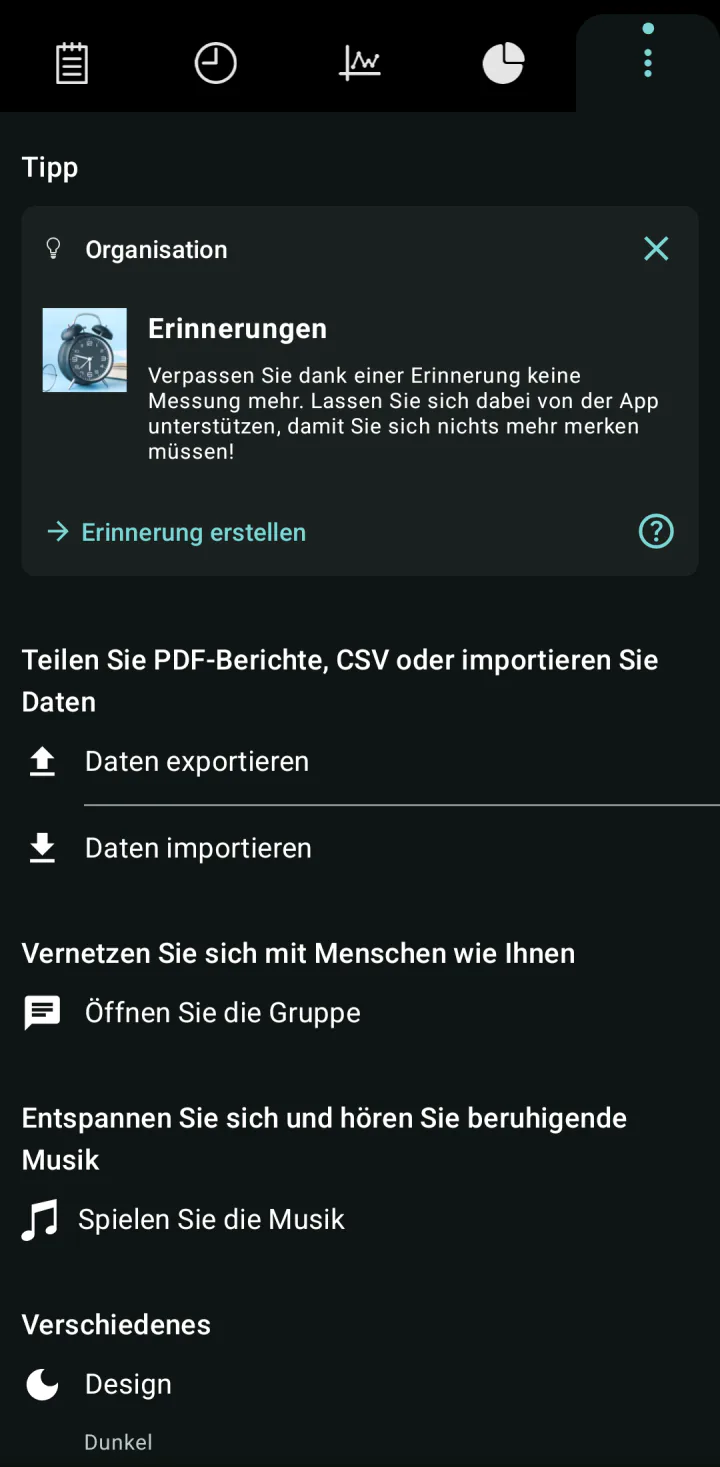 Bild vergrößern
Wählen, was in den Bericht kommt
-
Der Bildschirm zeigt Wählen Sie den Datentyp: Prüfen Sie, ob darunter die Option PDF-Bericht ausgewählt ist. Beim Öffnen des Bildschirms ist sie schon ausgewählt.
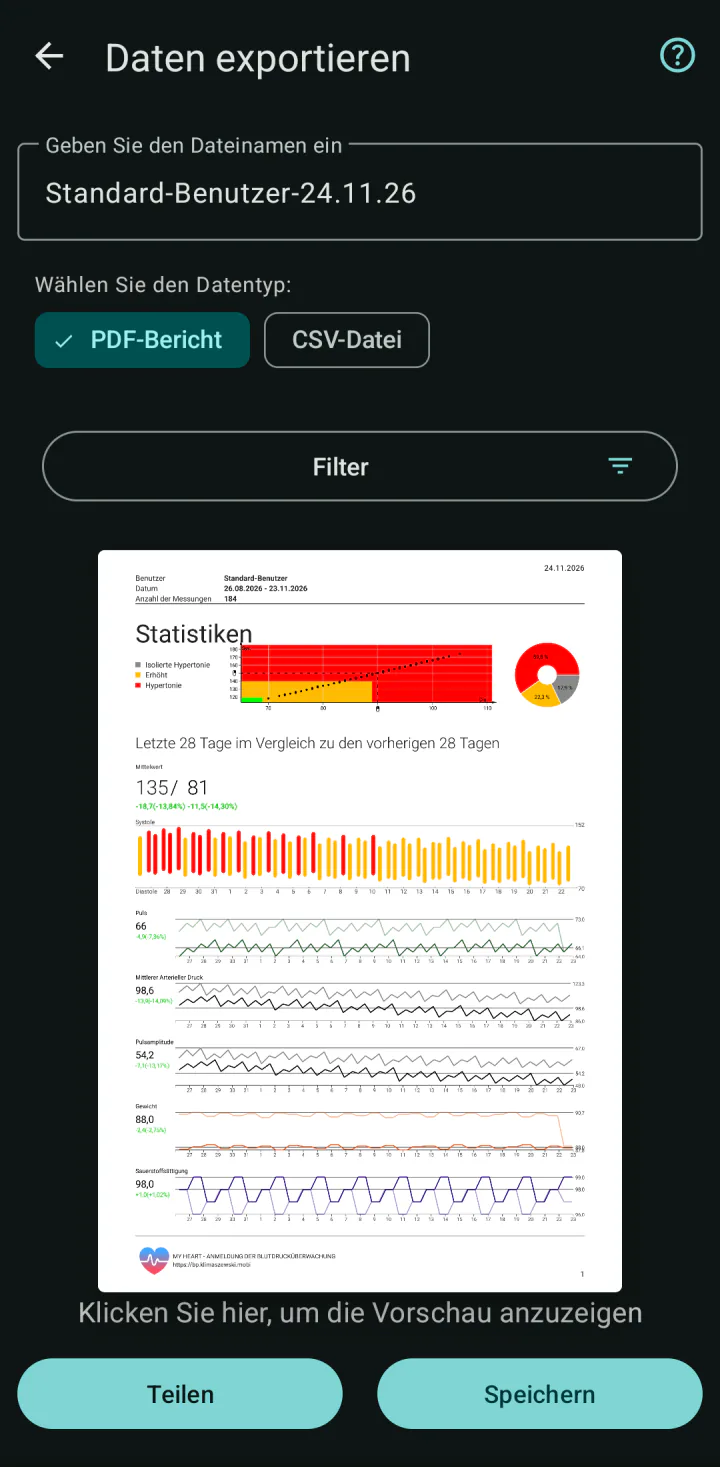 Bild vergrößern
-
Um den Bericht auf einen Zeitraum zu beschränken, tippen Sie auf Filter und wählen Sie einen, zum Beispiel die letzten 30 Tage.
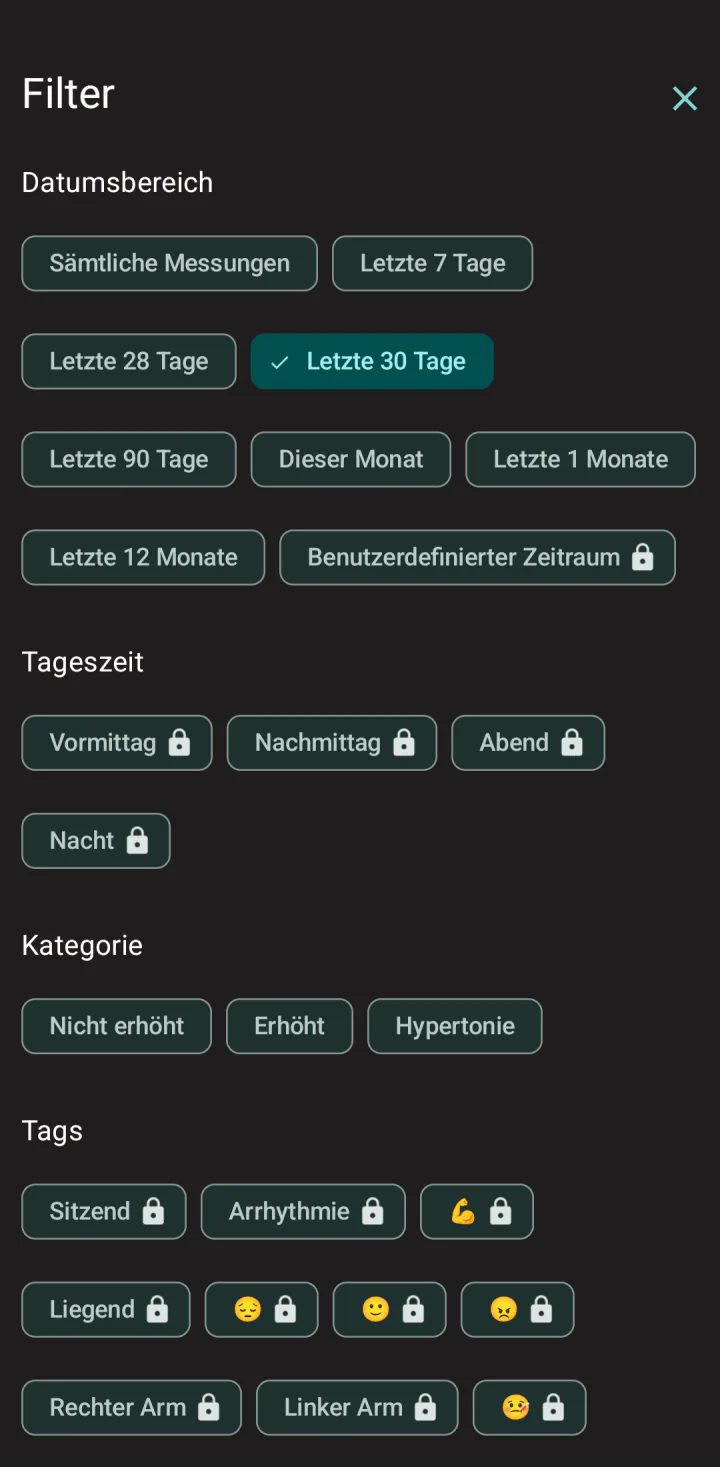 Bild vergrößern
-
Tippen Sie oben rechts auf das X (Schließen), um zurückzugehen.
Ein Filter, den Sie hier setzen, bleibt auch im Tab Verlauf und im Diagramm eingeschaltet. Die App zeigt dort nicht an, dass ein Filter eingeschaltet ist. Wenn Sie fertig sind, öffnen Sie Filter und tippen Sie auf Löschen. Damit heben Sie den Filter auf.
-
Prüfen Sie den Dateinamen im Feld Geben Sie den Dateinamen ein. Die App trägt Ihren Profilnamen und das Datum ein. Sie können den Namen ändern.
-
Um den ganzen Bericht vor dem Senden zu sehen, tippen Sie auf das Bild der ersten Seite, direkt über Klicken Sie hier, um die Vorschau anzuzeigen.
-
Tippen Sie auf den Zurück-Pfeil, um zurückzukehren.
Die vorgegebenen Zeiträume und die Kategorien unter Filter sind kostenlos. Ein selbst gewählter Zeitraum, die Tageszeit und Tags sind mit einem Schloss markiert und brauchen Premium.
Was der Bericht enthält
- Auf der ersten Seite: Ihr Name, der Zeitraum und die Zahl der Messwerte. Danach eine Übersicht der letzten 28 Tage im Vergleich mit den 28 Tagen davor: durchschnittliche Systole und Diastole, Puls, mittlerer arterieller Druck und Pulsdruck (im Bericht „Pulsamplitude“) sowie Gewicht und Sauerstoffsättigung, wenn Sie sie erfasst haben. Diagramme zeigen Ihre Messwerte und wie sie sich auf die Kategorien verteilen.
- Auf den folgenden Seiten: ein Diagramm aller Messwerte im Zeitraum und eine Liste jedes Messwerts mit Datum, Uhrzeit, Systole, Diastole, Puls, Kategorie, Tags und Notizen.
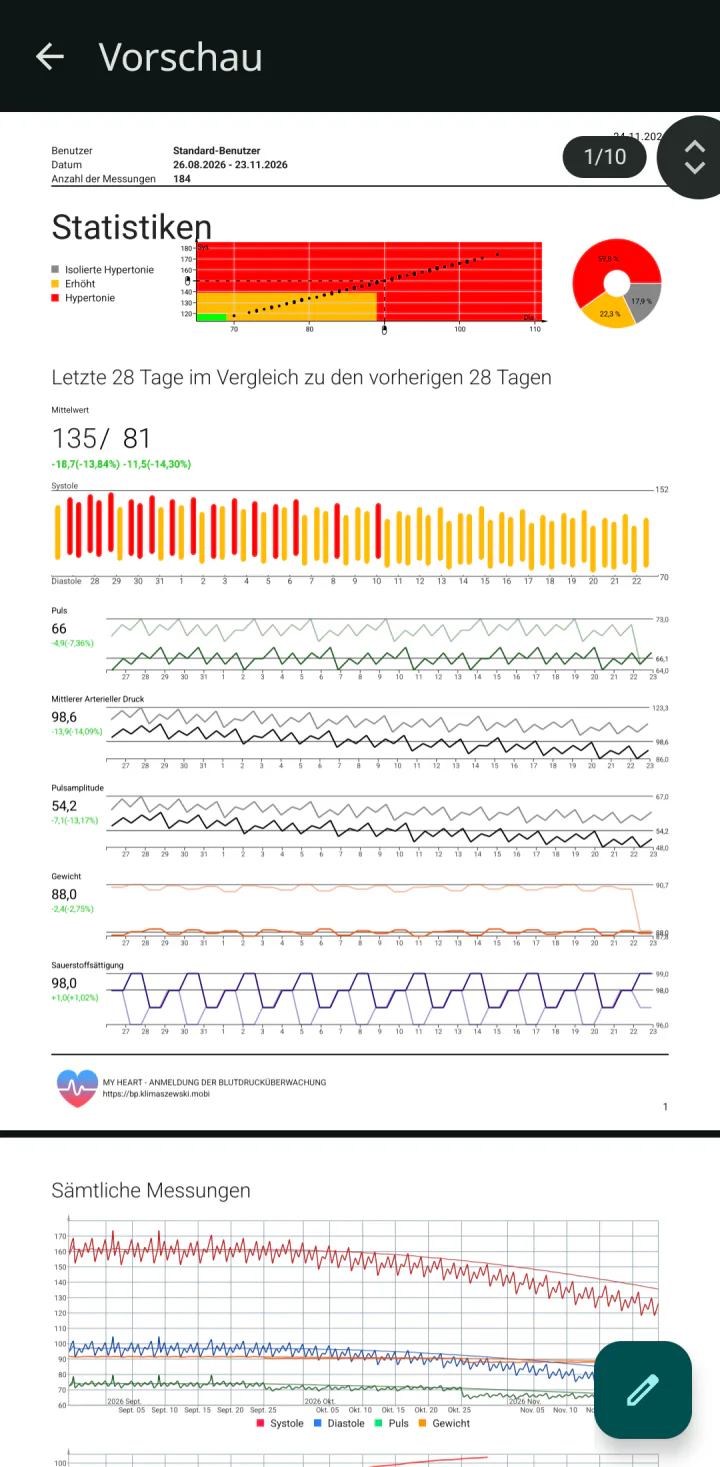 Bild vergrößern
Die Kategorien folgen der Leitlinie, die in der App gewählt ist. Der Bericht gibt Ihre Messwerte wieder. Die Deutung ist Sache Ihres Arztes.
Unten auf jeder Seite steht My Heart. Das ist dieselbe App: Auf Ihrem Telefon heißt sie Blutdruck.
Den Bericht senden oder speichern
-
Um ihn zu senden, tippen Sie auf Teilen und wählen Sie eine E-Mail- oder Messenger-App. Das PDF wird angehängt.
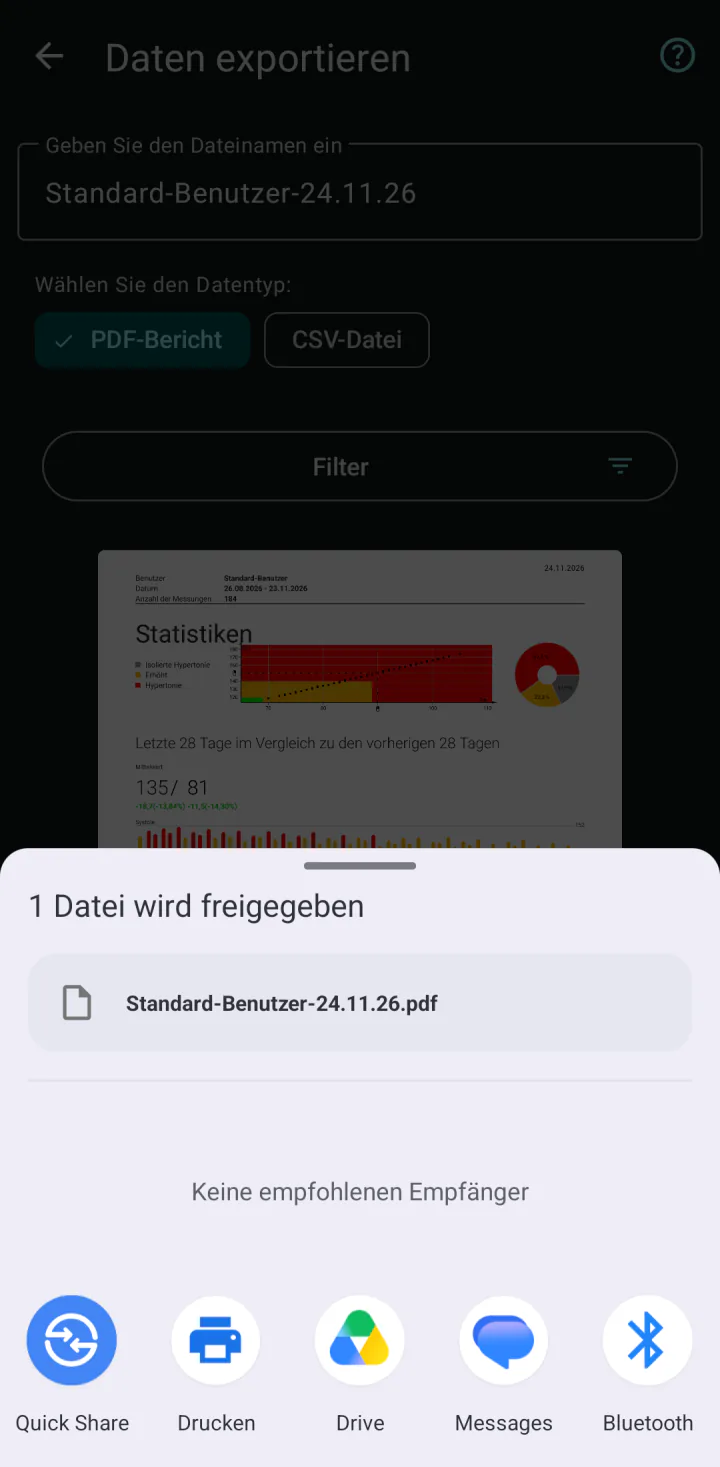 Bild vergrößern
-
Um eine Kopie auf dem Telefon zu behalten, tippen Sie auf Speichern. Android öffnet dann ein eigenes Fenster zum Speichern von Dateien, meist im Ordner „Downloads“. Dort legt Ihr Telefon gespeicherte Dateien ab. Tippen Sie dort auf Speichern. Wenn Sie einen anderen Ordner möchten, wählen Sie ihn vorher aus. Dann erscheint die Meldung Gespeichert.
Was Sie prüfen können, wenn es nicht klappt
- Teilen und Speichern lassen sich nicht antippen, und der Bildschirm zeigt Zu wenige Daten. Das ausgewählte Profil hat dann weniger als 8 Messwerte im Zeitraum. Fügen Sie weitere Messwerte hinzu, oder wählen Sie unter Filter einen längeren Zeitraum.
- Die App zeigt Kein Dateiname eingegeben! Geben Sie einen Dateinamen ein und versuchen Sie es noch einmal.
- Die App zeigt Export fehlgeschlagen. Bitte versuchen Sie es erneut. Oder sie zeigt Konnte Daten nicht speichern! Versuchen Sie es dann noch einmal. Wenn es weiterhin nicht klappt, wählen Sie beim Speichern einen anderen Ordner oder schaffen Sie Platz auf dem Telefon.
- Wenn Teilen die Meldung Senden der E-Mail nicht erfolgreich zeigt, verwenden Sie stattdessen Speichern und senden Sie die gespeicherte Datei aus Ihrer Dateien-App.
- Wenn der Bericht weniger Messwerte enthält als erwartet, prüfen Sie das ausgewählte Profil und den Zeitraum unter Filter.
Geprüft mit App-Version 7.9.0 · Zuletzt geprüft: 23. November 2026