Exporte un archivo de resumen de sus mediciones a otra aplicación
En la parte superior de Historial, la exportación crea un archivo de texto con sus mediciones recientes, promedios y comparaciones, y lo entrega a una aplicación que usted elige de una lista, como ChatGPT o Claude. Nada sale del teléfono hasta que usted marca la casilla de conformidad y elige la aplicación.
Esta aplicación solo crea el archivo y lo entrega. Después puede hacer preguntas sobre sus mediciones a la otra aplicación. La otra aplicación lee el archivo y escribe las respuestas. Ni esta aplicación ni su médico las comprueban.
Los últimos 7 días son gratuitos. Los últimos 30 días necesitan Premium.
Antes de empezar
- Necesita al menos 3 mediciones. Si tiene menos, la línea de la parte superior de Historial muestra Añada al menos 3 mediciones para ver análisis de IA.
- La exportación corresponde al perfil seleccionado en la aplicación.
- La lista ofrece las aplicaciones compatibles que están instaladas en su teléfono, por ejemplo ChatGPT, Claude, Gemini o Copilot.
Envíe el archivo a una aplicación
-
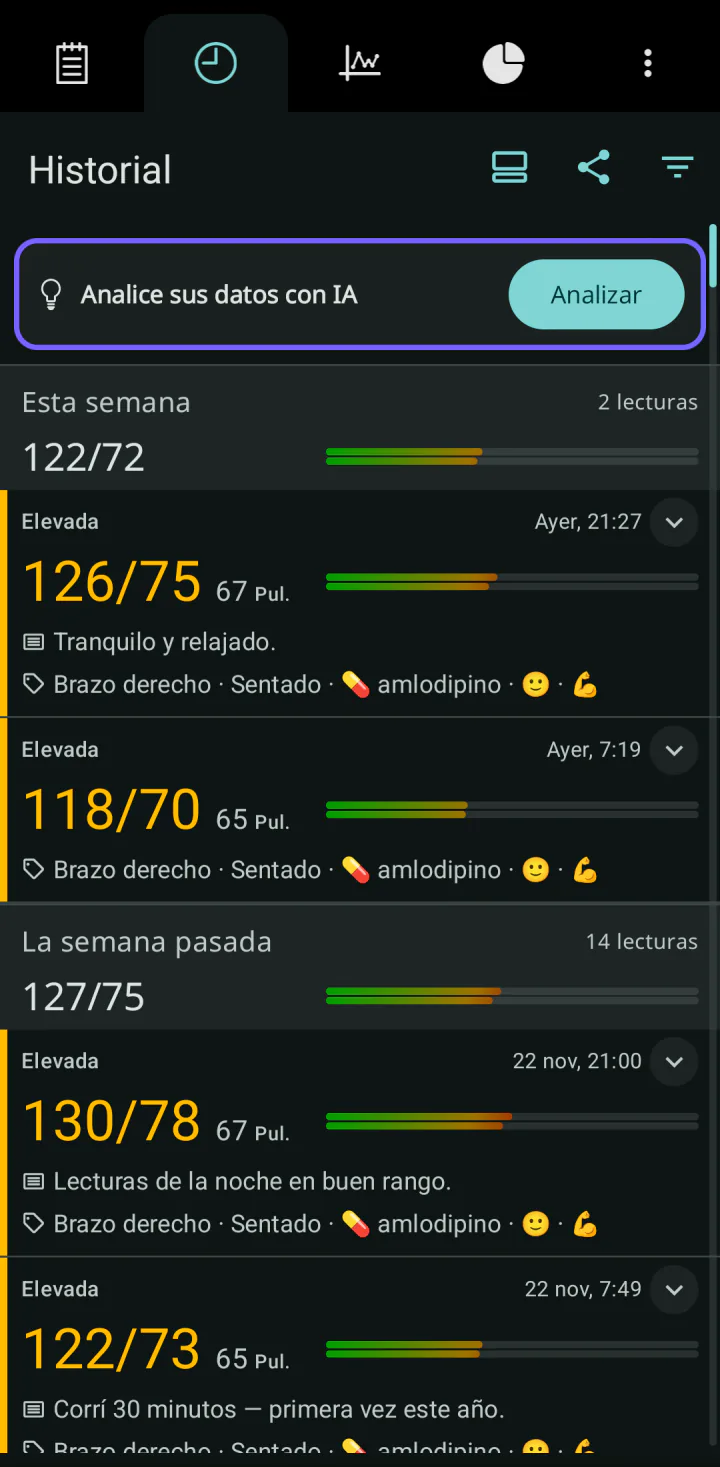
Toque Historial, el icono del reloj, el segundo de la fila de iconos de la parte superior de la pantalla.
-
En la parte superior de la lista, junto a Analice sus datos con IA, toque Analizar.
 Ampliar imagen
-
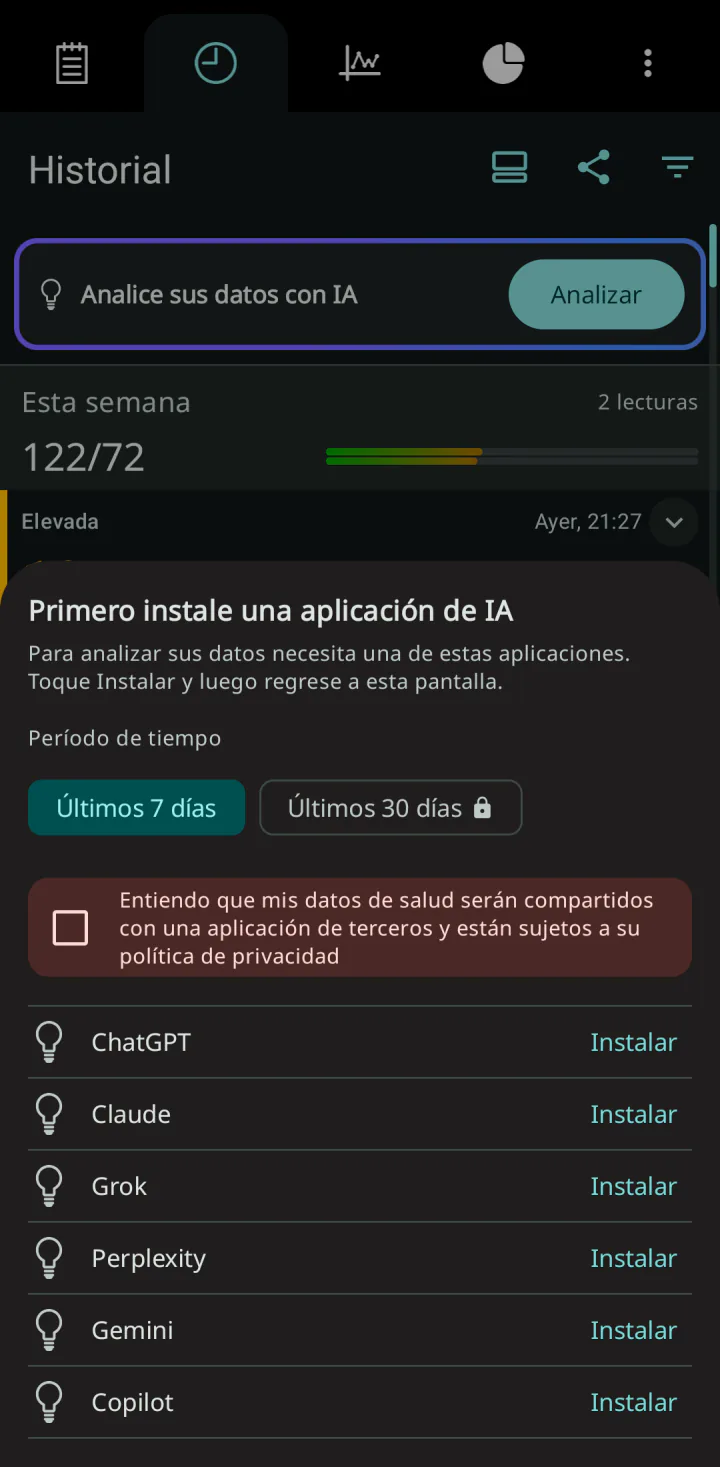
En Período de tiempo, toque Últimos 7 días o Últimos 30 días. Sin Premium, Últimos 30 días lleva un candado y abre la oferta de Premium.
-
Lea el texto Entiendo que mis datos de salud serán compartidos con una aplicación de terceros y están sujetos a su política de privacidad y marque la casilla que está al lado. Las aplicaciones no se pueden elegir hasta que la casilla esté marcada.
-
Junto a la aplicación que desee, toque Abrir.
-
Se abre la otra aplicación. ChatGPT, Claude y Copilot reciben el archivo como adjunto.
-
Para Gemini, Grok y Perplexity, la aplicación copia el resumen y muestra un breve mensaje. En la otra aplicación, mantenga el dedo sobre el campo de mensaje hasta que aparezca un pequeño menú y toque Pegar.
-
Escriba su pregunta en la otra aplicación, por ejemplo «¿Cómo ha cambiado mi presión arterial esta semana?», y envíela.
Si no está instalada ninguna de las aplicaciones compatibles, el panel muestra Primero instale una aplicación de IA. Toque Instalar junto a una aplicación, instálela y vuelva a esta aplicación. Después marque la casilla y toque Analizar mis datos.
 Ampliar imagen
Qué contiene el archivo
El archivo es un archivo de texto cuyo nombre se compone de Análisis de salud IA y la fecha. Contiene:
- el nombre del perfil, la edad si indicó una fecha de nacimiento, y si la diabetes está marcada en el perfil;
- la guía que usa la aplicación para sus colores, con el intervalo de cada categoría;
- los promedios del periodo comparados con los del periodo anterior de la misma duración: sistólica, diastólica, pulso, presión arterial media y presión de pulso, y también el peso y la saturación de oxígeno si los registró, cada uno marcado como en aumento, en descenso o estable;
- las comparaciones del análisis de la aplicación, por ejemplo por momento del día y por etiqueta;
- cada medición del periodo: fecha y hora, sistólica, diastólica, pulso, peso, saturación de oxígeno, presión atmosférica y temperatura si se registró el clima, etiquetas y notas;
- instrucciones para la aplicación que lo recibe: no hacer diagnósticos, recordarle que consulte a su médico y usar la guía indicada en el archivo.
Cuando el resumen se copia para Gemini, Grok o Perplexity, no se incluyen la lista de mediciones individuales, las etiquetas ni las notas. Sí se incluyen los promedios y las comparaciones.
Sus datos en la otra aplicación
- No se envía nada hasta que usted marca la casilla y elige una aplicación.
- El archivo va solo a la aplicación que usted elige. A partir de ahí se aplica la política de privacidad de esa aplicación, como indica el texto junto a la casilla. Es su desarrollador, y no esta aplicación, quien decide qué pasa con los datos.
- El archivo contiene el nombre del perfil y sus notas.
- Las respuestas que reciba son información, no consejo médico. Para hablar de sus mediciones con su médico, use Cree un informe PDF para su médico.
Qué comprobar si no funciona
- Las aplicaciones de la lista aparecen en gris y el texto junto a la casilla se vuelve rojo. Marque primero la casilla.
- La otra aplicación se abre sin sus datos. Si eligió Gemini, Grok o Perplexity, el resumen está copiado: péguelo en el campo de mensaje. En los demás casos, vuelva a esta aplicación y elija de nuevo la aplicación.
- Se abre una lista de aplicaciones en lugar de la aplicación que eligió. La aplicación elegida no aceptó el archivo. Elíjala en la lista o elija otra aplicación.
- Últimos 30 días abre la oferta de Premium. La exportación de 30 días necesita Premium. Consulte Qué añade Premium. La opción Últimos 7 días es gratuita.
- La línea de la parte superior de Historial muestra Añada al menos 3 mediciones para ver análisis de IA. Registre al menos 3 mediciones en el perfil seleccionado.
- En un teléfono sin Google Play, Instalar no puede abrir la tienda. Instale primero la aplicación que desee desde la tienda de aplicaciones de su teléfono y vuelva a abrir la exportación.
Comprobado con la versión 7.9.0 de la aplicación · Última revisión: 23 de noviembre de 2026