Crie um relatório em PDF para o seu médico
Toque em Outros, depois em Exportar dados, mantenha Relatório PDF selecionado e toque em Compartilhar para enviar o relatório ou em Salvar para guardá-lo no celular. O relatório mostra as medições, as médias e os gráficos do perfil e do período escolhidos.
O relatório em PDF reúne as suas medições em um documento que pode ser impresso, enviado por e-mail ou mostrado no celular. Ele faz parte da versão gratuita.
O relatório precisa de pelo menos 8 medições no período escolhido. Com menos, Compartilhar e Salvar ficam cinza e a tela mostra Dados insuficientes.
O relatório sempre contém o perfil que está selecionado no app. Um perfil é o conjunto de medições de uma pessoa no app. Para fazer um relatório de outro membro da família, mude antes para o perfil dessa pessoa.
Abra a tela de exportação
-
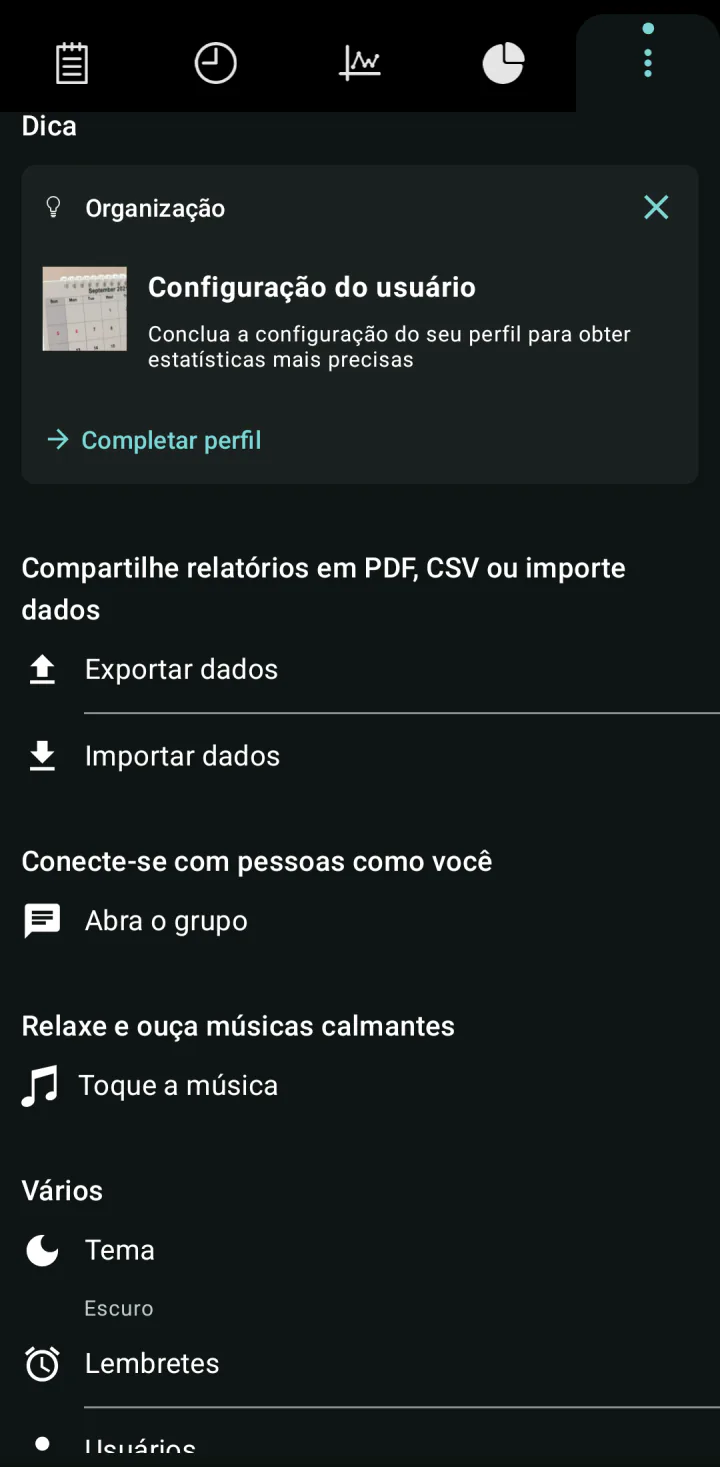
Toque em Outros, os três pontos no fim da fileira no alto da tela, à direita.
-
Role a tela para baixo até a seção Compartilhe relatórios em PDF, CSV ou importe dados.
-
Toque em Exportar dados.
 Ampliar imagem
Escolha o que entra no relatório
-
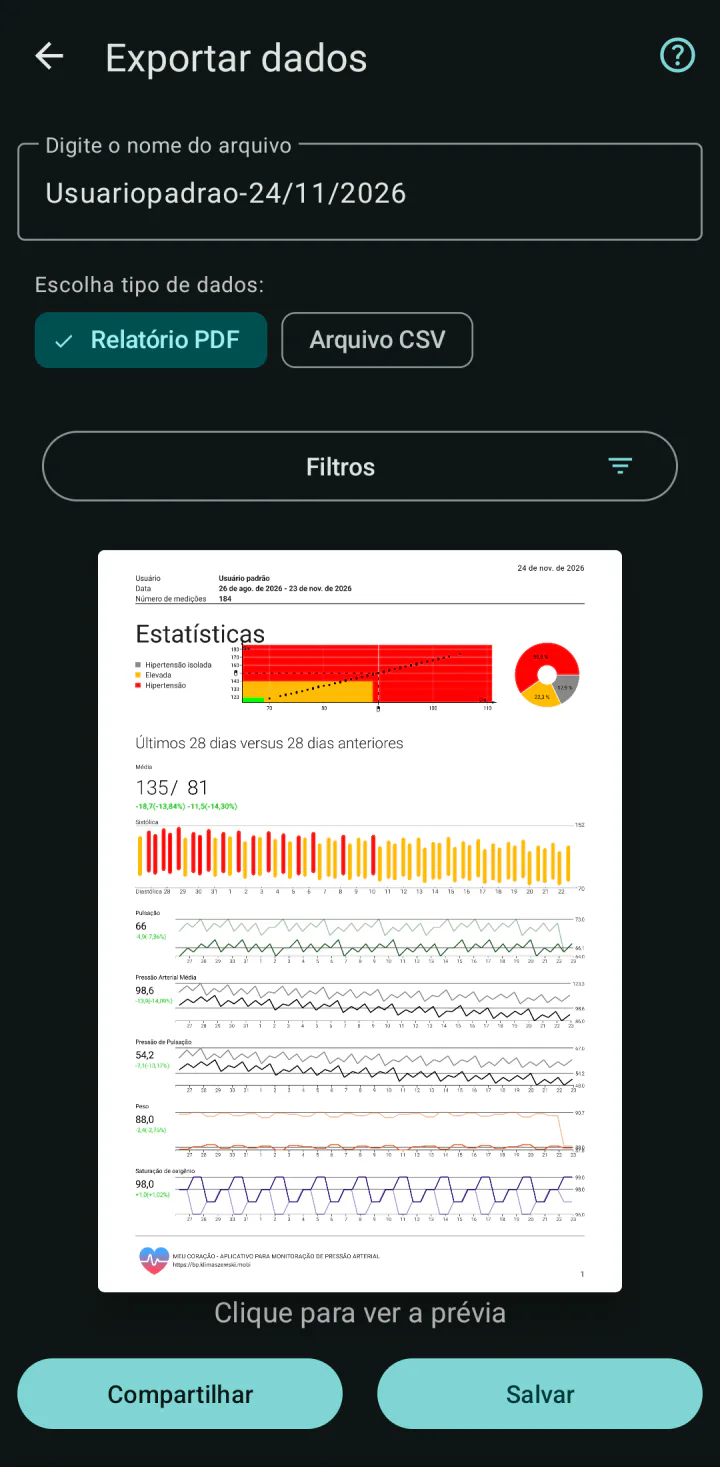
Em Escolha tipo de dados: confira se Relatório PDF está selecionado. Ele já vem selecionado quando a tela abre.
 Ampliar imagem
-
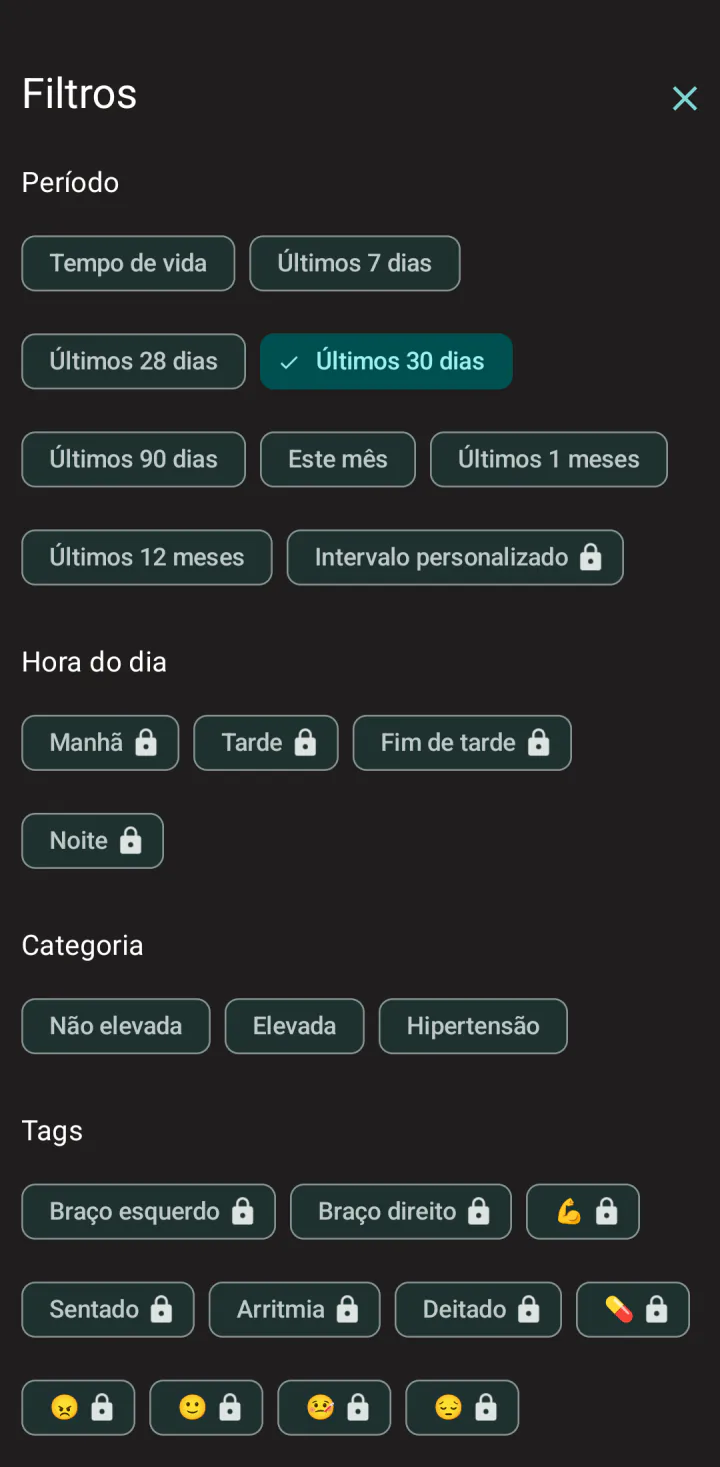
Para limitar o relatório a um período, toque em Filtros e escolha um, por exemplo os últimos 30 dias.
 Ampliar imagem
-
Toque no X (Fechar) no canto superior direito para voltar.
O filtro escolhido aqui também continua ativo em Histórico e no gráfico. Lá, o app não mostra que há um filtro ativo. Quando terminar, abra Filtros e toque em Limpar.
-
Confira o nome do arquivo no campo Digite o nome do arquivo. O app preenche o nome do perfil e a data. Se quiser, mude o nome.
-
Para ver o relatório inteiro antes de enviá-lo, toque na imagem da primeira página, logo acima de Clique para ver a prévia.
-
Toque na seta de voltar para retornar.
Os períodos prontos e as categorias em Filtros são gratuitos. Um período personalizado, a hora do dia e as tags têm um cadeado e exigem o Premium.
O que o relatório contém
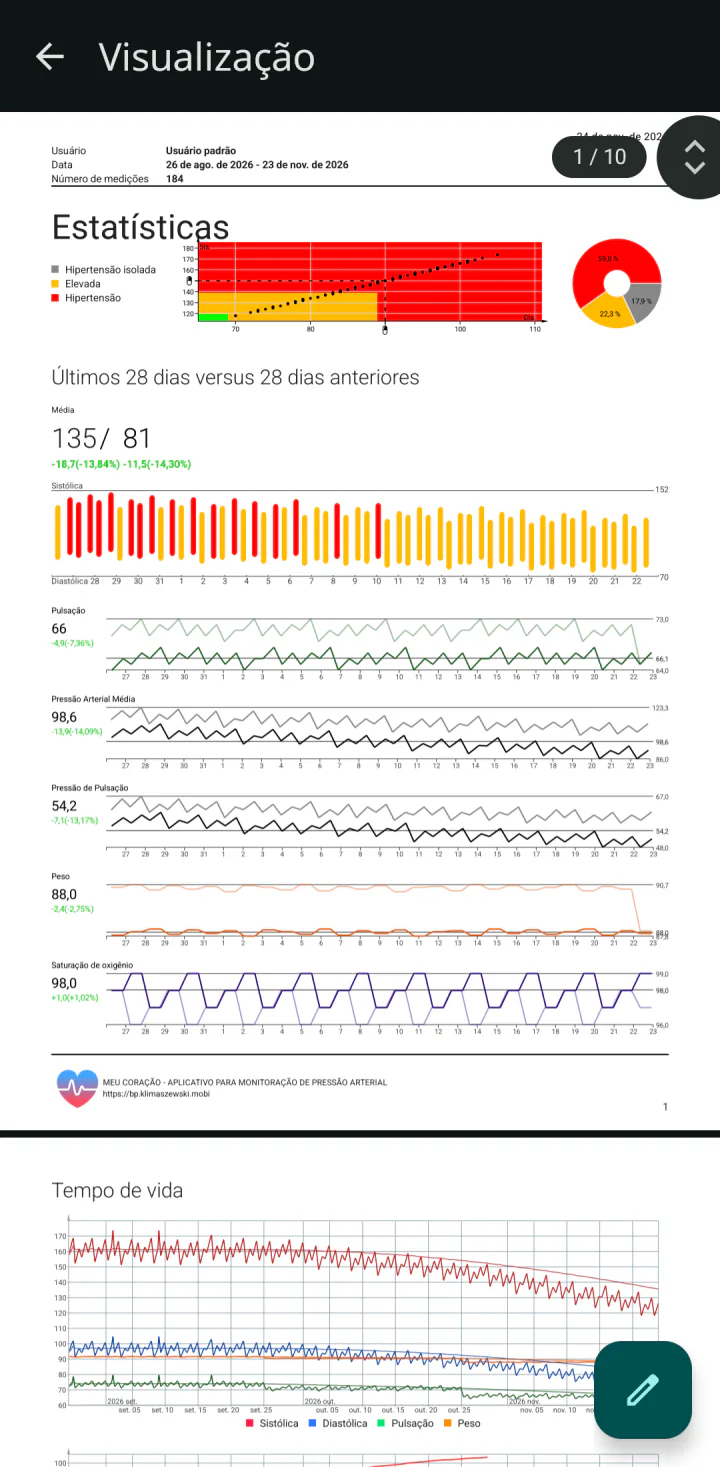
- Na primeira página: o seu nome, o período e o número de medições. Depois, um resumo dos últimos 28 dias comparados com os 28 dias anteriores: a média da pressão sistólica e da diastólica, a pulsação, a pressão arterial média e a pressão de pulso, além do peso e da saturação de oxigênio, se foram registrados. Gráficos mostram as medições e como elas se distribuem entre as categorias.
- Nas páginas seguintes: um gráfico de todas as medições do período e uma lista de cada medição com data, hora, sistólica, diastólica, pulsação, categoria, tags e notas.
 Ampliar imagem
As categorias seguem a diretriz escolhida no app. O relatório registra as suas medições; quem as interpreta é o seu médico.
No pé de cada página aparece o nome Meu Coração. É o mesmo app: no celular, ele se chama Pressão Arterial.
Envie ou salve o relatório
-
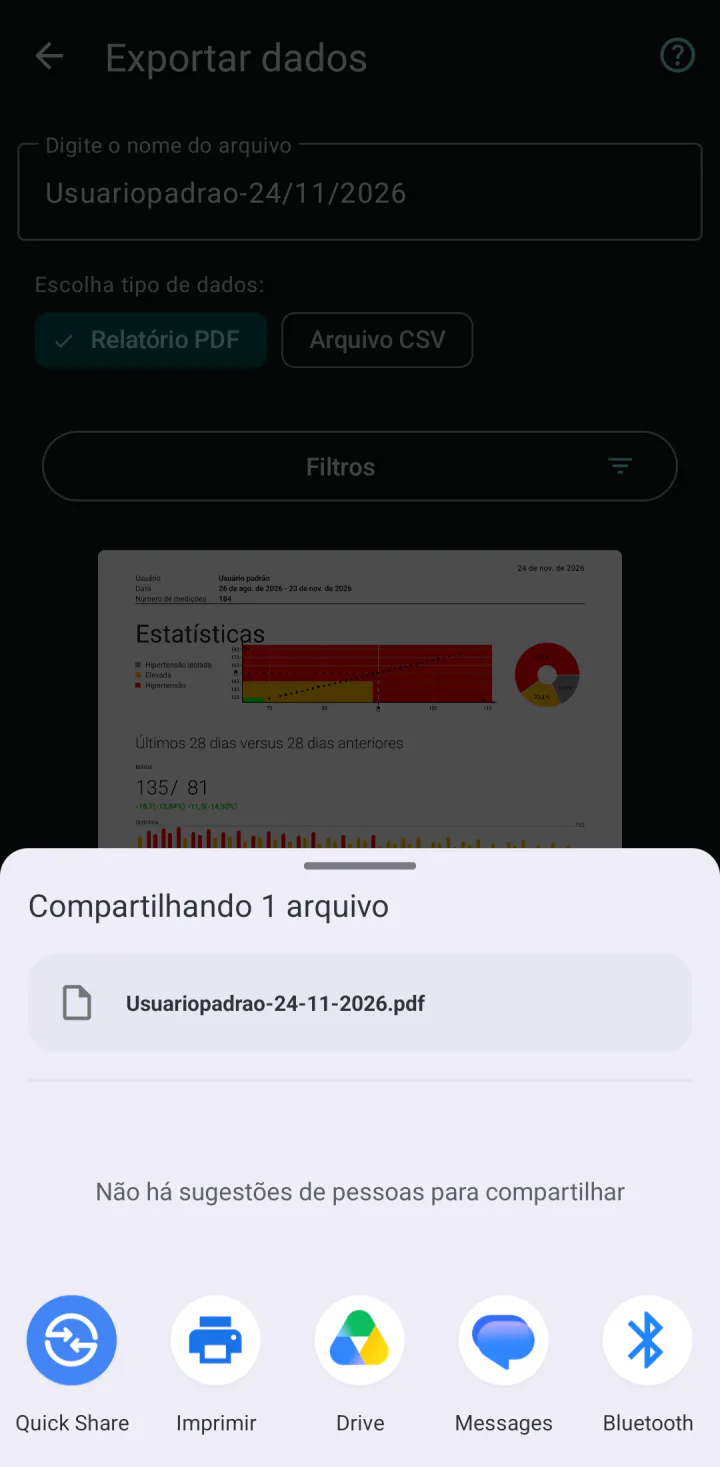
Para enviá-lo, toque em Compartilhar e escolha um app de e-mail ou de mensagens. O PDF vai anexado.
 Ampliar imagem
-
Para salvar uma cópia no celular, toque em Salvar. Em seguida, o Android abre a própria janela para salvar arquivos, normalmente na pasta Downloads, onde o celular guarda os arquivos salvos. Toque em Salvar ali. Para usar outra pasta, escolha-a antes. Aparece a mensagem Os dados foram salvos.
O que verificar se não funcionar
- Não é possível tocar em Compartilhar e Salvar, e aparece Dados insuficientes. O perfil selecionado tem menos de 8 medições no período. Adicione mais medições ou escolha um período mais longo em Filtros.
- Aparece Nenhum nome de arquivo foi inserido! Digite um nome de arquivo e tente de novo.
- Aparece A exportação falhou. Tente novamente. Ou aparece Não foi possível armazenar dados! Tente de novo. Se continuar falhando, escolha outra pasta ao salvar ou libere espaço no celular.
- Se Compartilhar mostrar Falha ao enviar e-mail, use Salvar e envie o arquivo salvo pelo app de arquivos.
- Se o relatório tiver menos medições do que o esperado, confira o perfil selecionado e o período em Filtros.
Verificado com a versão 7.9.0 do app · Última revisão: 23 de novembro de 2026