Messwerte mit Health Connect synchronisieren
Tippen Sie auf Andere, dann auf „Synchronisieren Sie Daten mit Health Connect“ und dann auf die Schaltfläche zum Verbinden. Erlauben Sie Blutdruck und Herzfrequenz. Ihre Messwerte werden dann in Health Connect kopiert, und Blutdruckwerte, die andere Apps dort speichern, erscheinen in dieser App.
Health Connect ist der Ort auf Ihrem Android-Telefon, an dem Gesundheits-Apps Messwerte austauschen. Synchronisieren heißt: Diese App und Health Connect kopieren neue Messwerte von selbst hin und her.
Wenn die Synchronisierung eingeschaltet ist, werden die Messwerte, die Sie in dieser App erfassen, nach Health Connect kopiert. Blutdruckwerte, die andere Apps dort speichern, zum Beispiel die App eines Bluetooth-Blutdruckmessgeräts, erscheinen in dieser App. Synchronisiert werden Blutdruck und Herzfrequenz. Die Synchronisierung ist kostenlos.
Die Synchronisierung ist keine Sicherung. Wie Sie eine Kopie Ihrer Messwerte aufbewahren, lesen Sie in Messwerte in Google Drive sichern.
Bevor Sie beginnen
- Ab Android 14 ist Health Connect schon auf Ihrem Telefon. Bei einer älteren Android-Version installieren Sie zuerst die App Health Connect aus Google Play.
- Um Ihre Android-Version zu sehen, öffnen Sie die Einstellungen Ihres Telefons und tippen Sie auf Über das Telefon. Die Nummer steht unter Android-Version (auf manchen Telefonen unter Softwareinformationen).
- Nur ein Profil kann synchronisieren, normalerweise das erste Profil, das in der App angelegt wurde. Wenn mehrere Familienmitglieder die App verwenden, wählen Sie zuerst dieses Profil aus.
Die Synchronisierung einschalten
-
Tippen Sie auf Andere, die drei Punkte ganz rechts in der Reihe oben auf dem Bildschirm.
-
Tippen Sie im Abschnitt Ihr Konto auf Synchronisieren Sie Daten mit Health Connect.
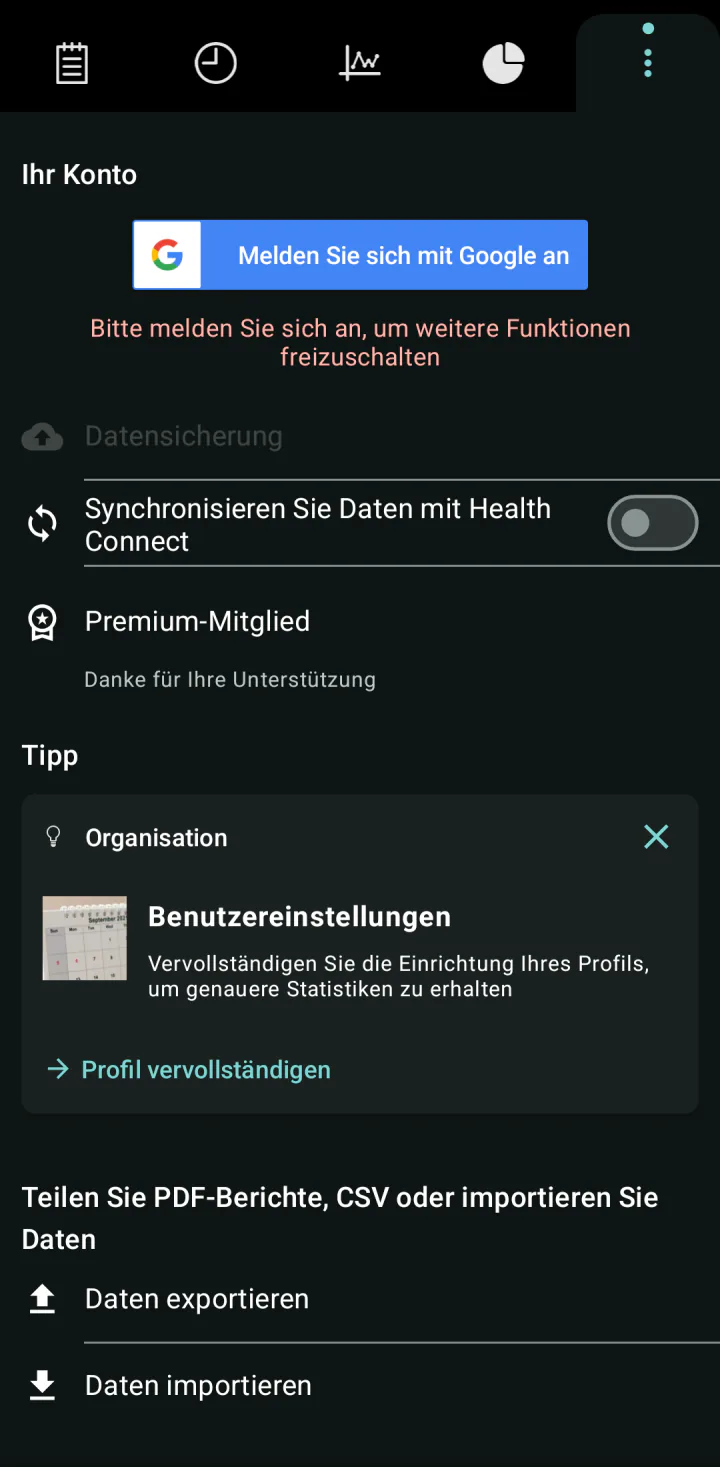 Bild vergrößern
-
Lesen Sie die Erklärung und tippen Sie unten auf die Schaltfläche Anruf. Sie heißt in der App so, verbindet aber die App mit Health Connect.
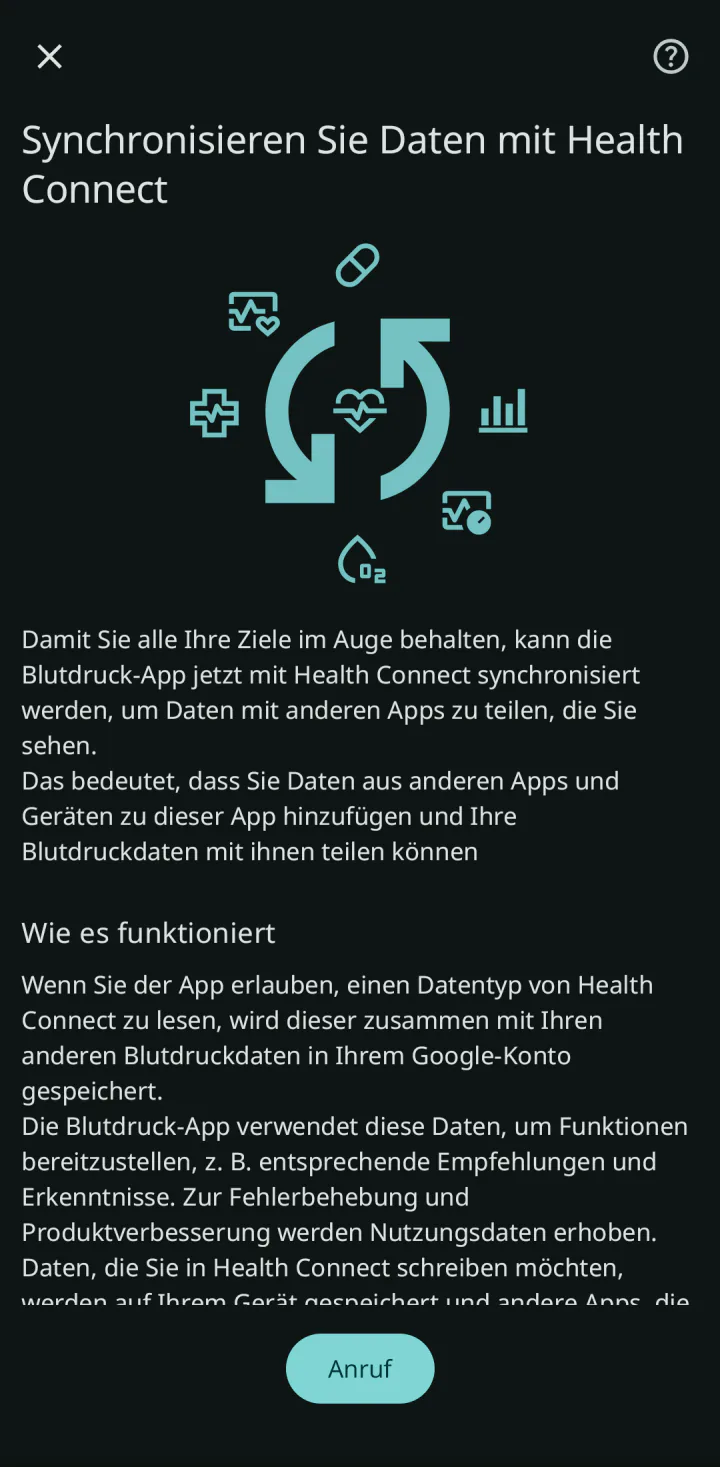 Bild vergrößern
-
Health Connect öffnet sich und fragt, was die App verwenden darf. Schalten Sie „Alle erlauben“ ein.
-
Tippen Sie auf „Erlauben“.
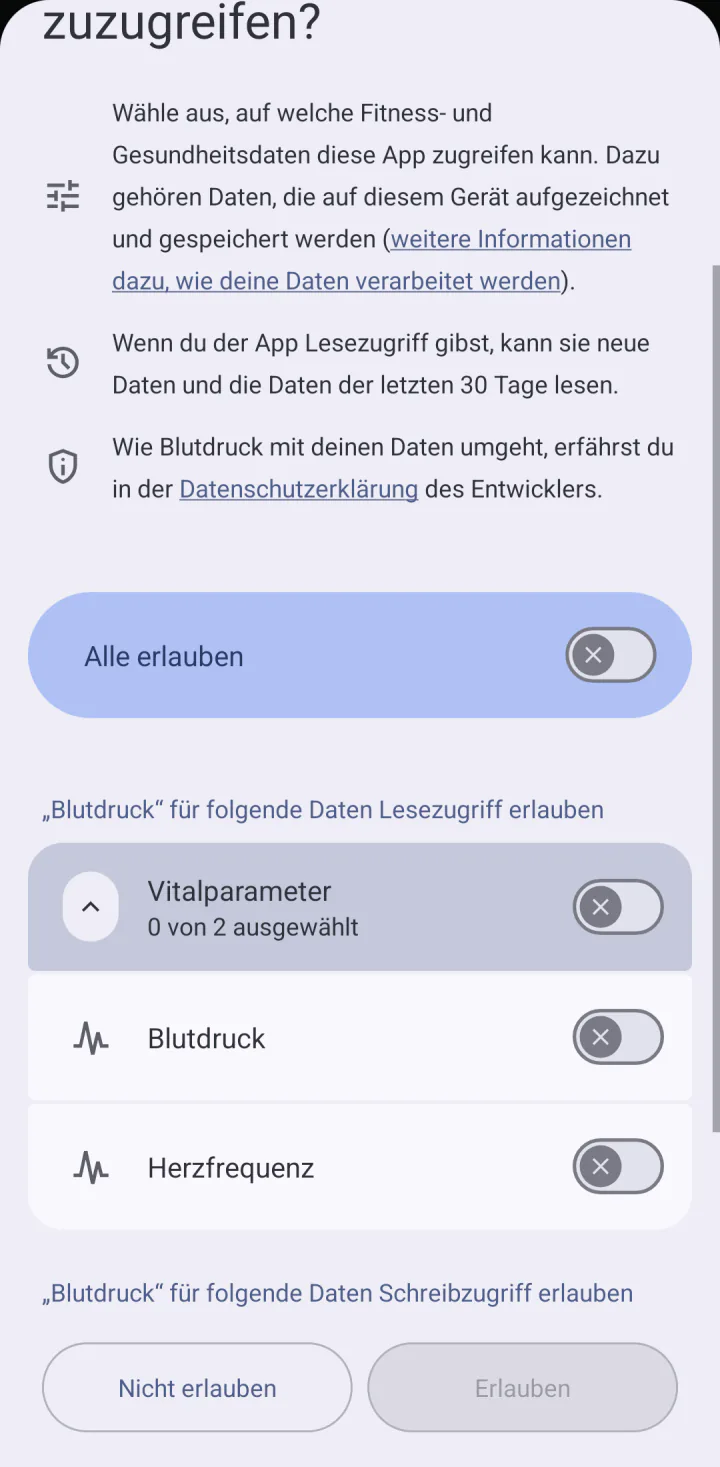 Bild vergrößern
-
Wenn Health Connect danach eine zweite Frage stellt, zum Zugriff, während diese App geschlossen ist, tippen Sie auf „Erlauben“. Dann kommen Messwerte aus der App Ihres Messgeräts auch an, während diese App geschlossen ist.
-
Zurück in der App zeigt der Bildschirm Erfolg und Ihre Daten werden mit Health Connect synchronisiert. Neben Blutdruck und Herzfrequenz steht Erteilt.
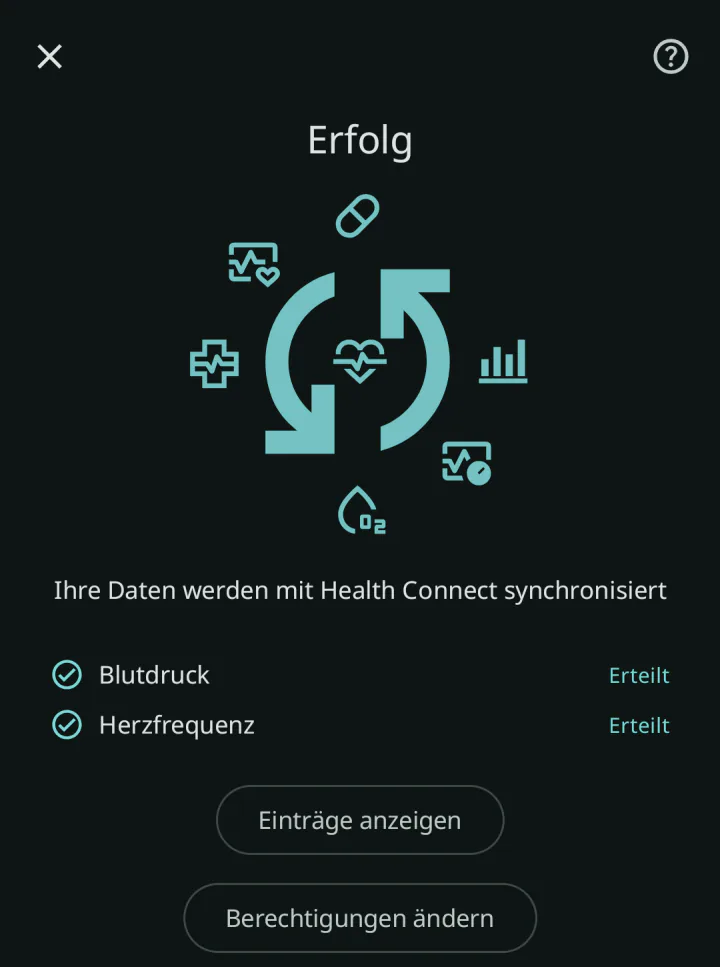 Bild vergrößern
-
Tippen Sie oben links auf das Symbol zum Schließen. Im Tab Andere ist der Schalter neben Synchronisieren Sie Daten mit Health Connect jetzt eingeschaltet. Die Zeile zeigt, wann zuletzt synchronisiert wurde.
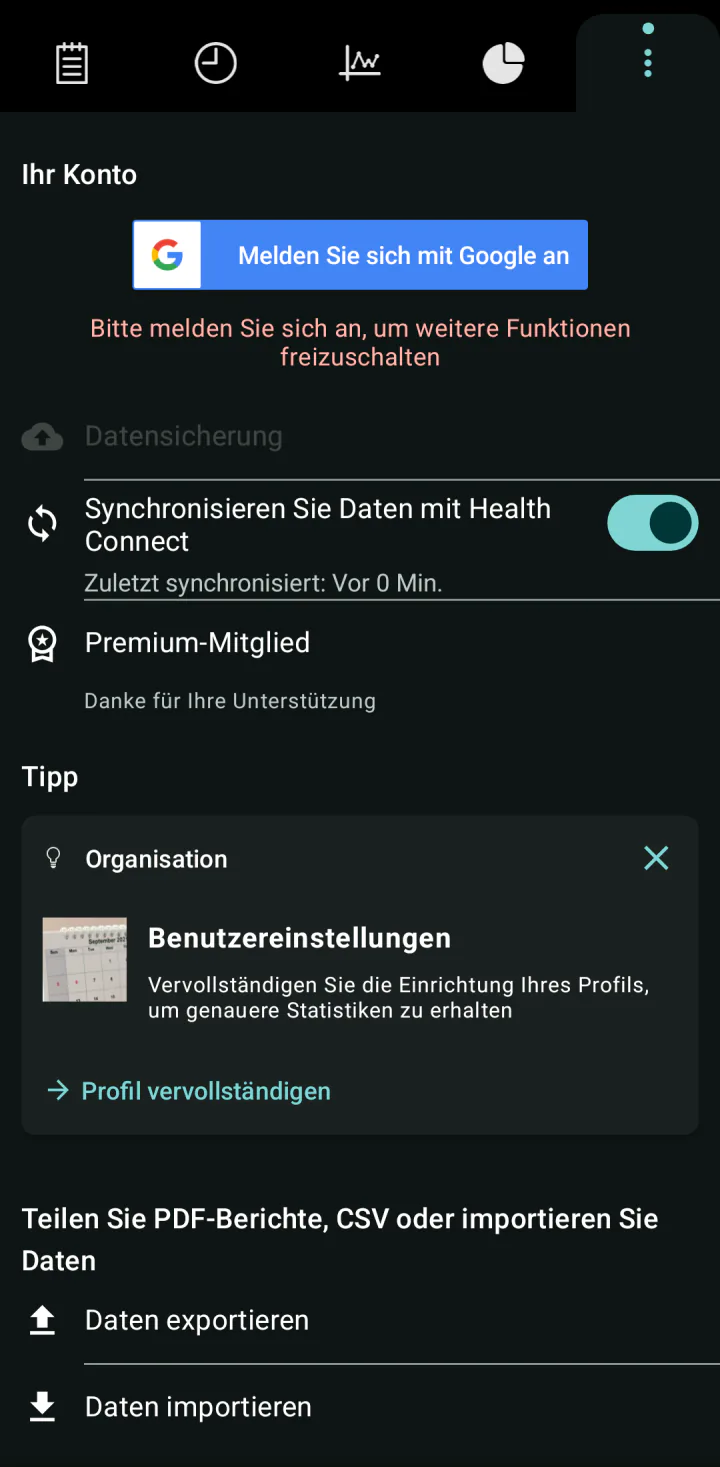 Bild vergrößern
Ihre Bildschirme können etwas anders aussehen als die Bilder. Sie sind in jeder Android-Version anders. Diese Bilder stammen von Android 17.
Was synchronisiert wird
- Wenn Sie die Synchronisierung einschalten, kopiert die App zuerst die Blutdruckwerte, die schon in Health Connect sind. Eine Herzfrequenz, die zum selben Zeitpunkt wie einer dieser Messwerte gespeichert wurde, wird sein Puls. Danach kopiert die App Ihre eigenen Messwerte in Health Connect.
- Danach wird jeder neue Messwert, den Sie speichern, wenige Sekunden später nach Health Connect kopiert.
- Messwerte, die andere Apps in Health Connect speichern, erscheinen in dieser App alle 15 Minuten, solange die App geöffnet ist. Während die App geschlossen ist, erscheinen sie etwa alle 6 Stunden.
- Ein Messwert, den diese App schon hat, mit genau demselben Datum und derselben Uhrzeit, wird nicht ein zweites Mal kopiert.
- Das Löschen wird nicht synchronisiert. Ein Messwert, den Sie in dieser App löschen, bleibt in Health Connect. Ein Messwert, den Sie in Health Connect löschen, bleibt in dieser App.
Die Synchronisierung verwalten oder ausschalten
- Um zu sehen, was in Health Connect gespeichert ist, tippen Sie auf Synchronisieren Sie Daten mit Health Connect und dann auf Einträge anzeigen.
- Um zu ändern, was die App verwenden darf, tippen Sie auf Synchronisieren Sie Daten mit Health Connect und dann auf Berechtigungen ändern.
- Um die Synchronisierung auszuschalten, tippen Sie im Tab Andere auf den Schalter neben Synchronisieren Sie Daten mit Health Connect. Messwerte, die schon synchronisiert wurden, bleiben an beiden Orten.
Was Sie prüfen können, wenn es nicht klappt
-
Die Zeile Synchronisieren Sie Daten mit Health Connect fehlt. Unter Android 13 oder älter ist Health Connect noch nicht installiert. Installieren Sie es aus Google Play und öffnen Sie diese App noch einmal. Die Version aus der Huawei AppGallery hat keine Synchronisierung mit Health Connect.
-
Die App zeigt Fehlende App. Tippen Sie auf OK. Google Play öffnet sich bei Health Connect. Installieren Sie es und kehren Sie zurück. Die App fragt dann, was sie verwenden darf.
-
Die Zeile ist grau und zeigt Nur der Hauptbenutzer kann mit Health Connect synchronisieren. Ein anderes Profil ist ausgewählt. Wechseln Sie zu dem Profil, das synchronisiert.
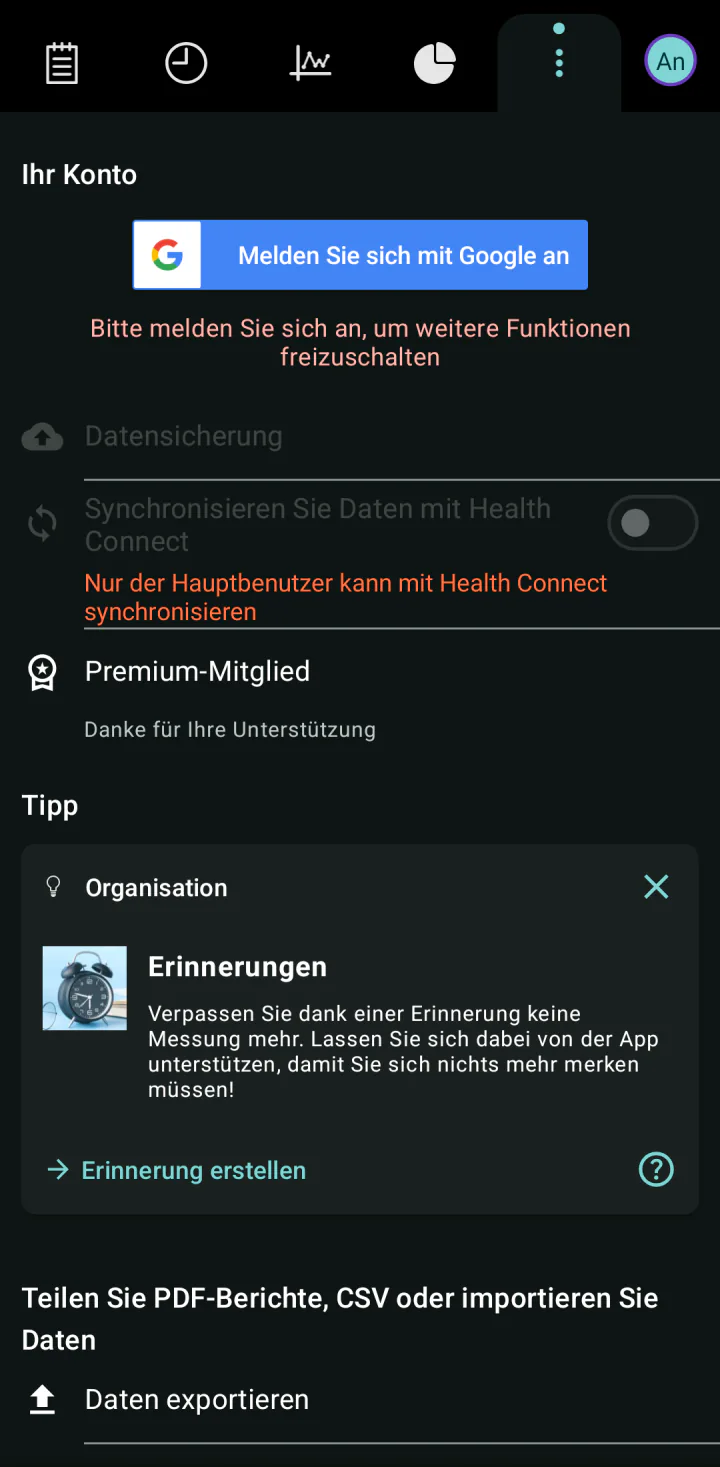 Bild vergrößern
-
Die Zeile zeigt Fehlende Berechtigung, oder die Synchronisierung hat sich von selbst ausgeschaltet. Der Zugriff wurde in Health Connect zurückgenommen. Tippen Sie auf Synchronisieren Sie Daten mit Health Connect, dann auf Anruf, und erlauben Sie Blutdruck noch einmal.
-
Es öffnet sich kein Fenster zum Erlauben. Öffnen Sie die Einstellungen Ihres Telefons und suchen Sie Health Connect. Tippen Sie unter App-Berechtigungen auf Blutdruck. Erlauben Sie Blutdruck und Herzfrequenz.
-
Messwerte aus der App Ihres Messgeräts erscheinen nicht. Prüfen Sie in Health Connect, ob die App des Messgeräts dort Blutdruckwerte speichert. Öffnen Sie dann diese App: Solange sie geöffnet ist, sucht sie alle 15 Minuten nach neuen Messwerten.
-
Messwerte aus der App Ihres Messgeräts kommen nur an, während diese App geöffnet ist. Tippen Sie auf Synchronisieren Sie Daten mit Health Connect, dann auf Berechtigungen ändern, und erlauben Sie den Zugriff, während die App geschlossen ist.
-
Ein Messwert erscheint doppelt. Wahrscheinlich haben Sie einen Messwert eingetragen, den die App des Messgeräts auch gespeichert hat, zu einer etwas anderen Uhrzeit. Löschen Sie im Tab Verlauf die Kopie, die Sie eingetragen haben. Sie bleibt auch in Health Connect. Um sie dort zu entfernen, verwenden Sie Einträge anzeigen. Siehe Messwerte erscheinen doppelt.
-
Ein gelöschter Messwert ist wieder da, nachdem Sie die Synchronisierung aus- und wieder eingeschaltet haben. Beim Einschalten kopiert die App alles, was in Health Connect ist. Löschen Sie den Messwert auch in Health Connect, mit Einträge anzeigen.
Geprüft mit App-Version 7.9.0 · Zuletzt geprüft: 16. November 2026