Synchronizacja pomiarów z Health Connect
Należy stuknąć Inne, potem Synchronizuj dane z Health Connect, potem Połącz i zezwolić na dostęp do ciśnienia krwi i tętna. Pomiary są wtedy kopiowane do Health Connect, a pomiary ciśnienia zapisane tam przez inne aplikacje pojawiają się w tej aplikacji.
Health Connect to miejsce w telefonie z Androidem, w którym aplikacje zdrowotne wymieniają się pomiarami. Synchronizacja oznacza, że ta aplikacja i Health Connect same kopiują do siebie nawzajem nowe pomiary.
Gdy synchronizacja jest włączona, pomiary zapisane w tej aplikacji trafiają do Health Connect. Pomiary ciśnienia zapisane tam przez inne aplikacje, na przykład przez aplikację ciśnieniomierza z Bluetooth, pojawiają się w tej aplikacji. Synchronizowane są ciśnienie krwi i tętno. Synchronizacja jest bezpłatna.
Synchronizacja nie jest kopią zapasową. Aby zachować kopię pomiarów, proszę zajrzeć do artykułu Kopia zapasowa pomiarów na Dysku Google.
Zanim Państwo zaczną
- W telefonie z Androidem 14 lub nowszym Health Connect już jest. W starszej wersji Androida trzeba najpierw zainstalować aplikację Health Connect z Google Play.
- Aby sprawdzić wersję Androida, należy otworzyć Ustawienia telefonu i stuknąć Informacje o telefonie. Numer jest w pozycji Wersja Androida (w niektórych telefonach w pozycji Informacje o oprogramowaniu).
- Synchronizować może tylko jeden profil: zwykle pierwszy profil utworzony w aplikacji. Jeśli z aplikacji korzysta kilku członków rodziny, należy najpierw wybrać ten profil.
Włączanie synchronizacji
-
Należy stuknąć Inne, czyli trzy kropki na prawym końcu rzędu ikon u góry ekranu.
-
W sekcji Konto proszę stuknąć Synchronizuj dane z Health Connect.
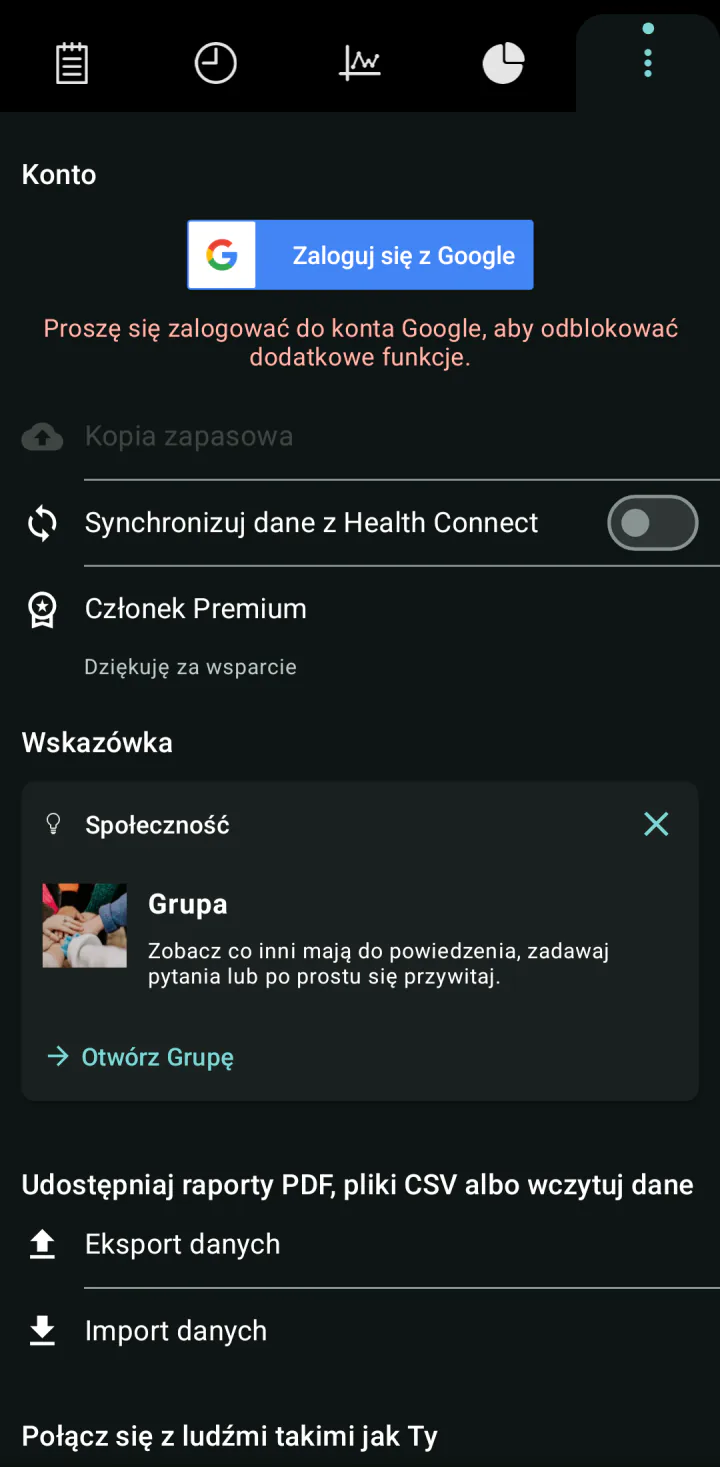 Powiększ obraz
-
Proszę przeczytać wyjaśnienie i stuknąć Połącz na dole.
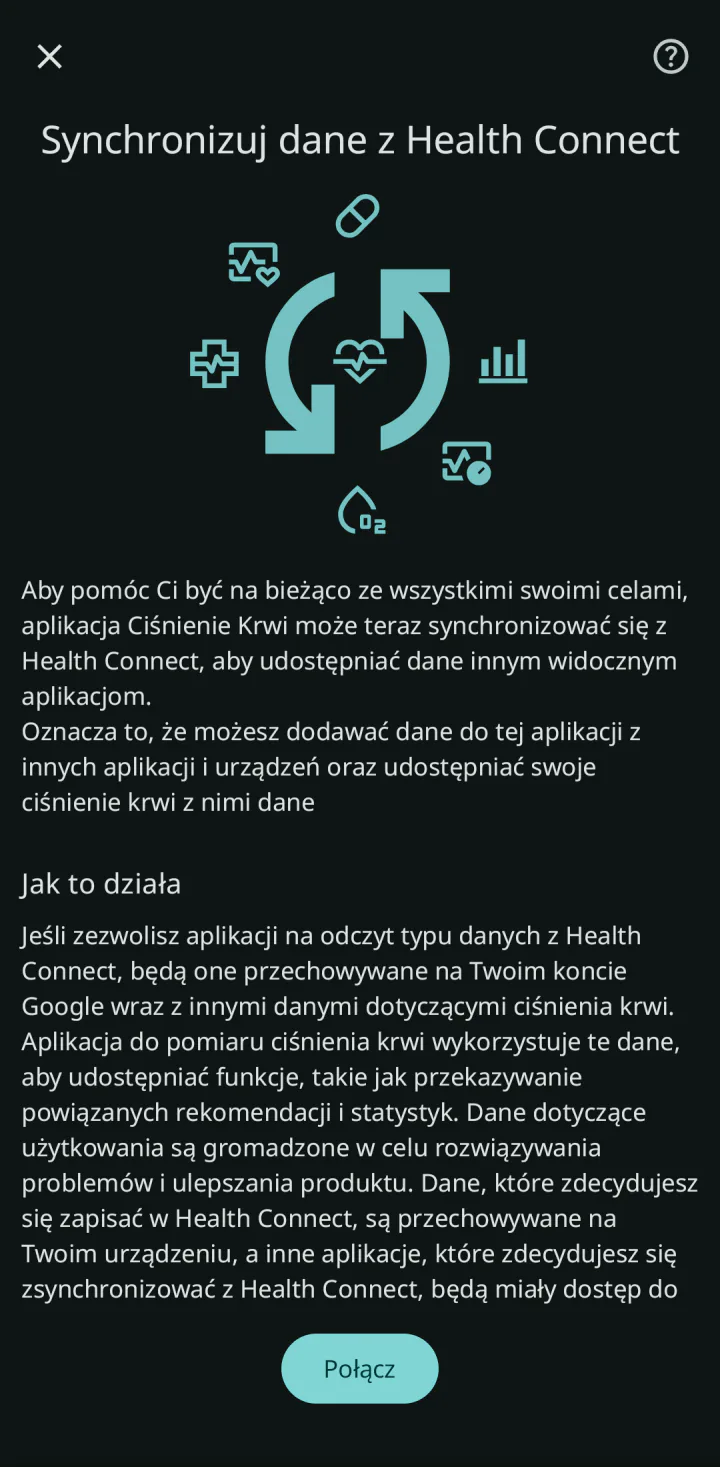 Powiększ obraz
-
Otwiera się Health Connect i pyta, z czego aplikacja może korzystać. Należy włączyć przełącznik Zezwól na wszystkie.
-
Proszę stuknąć Zezwól.
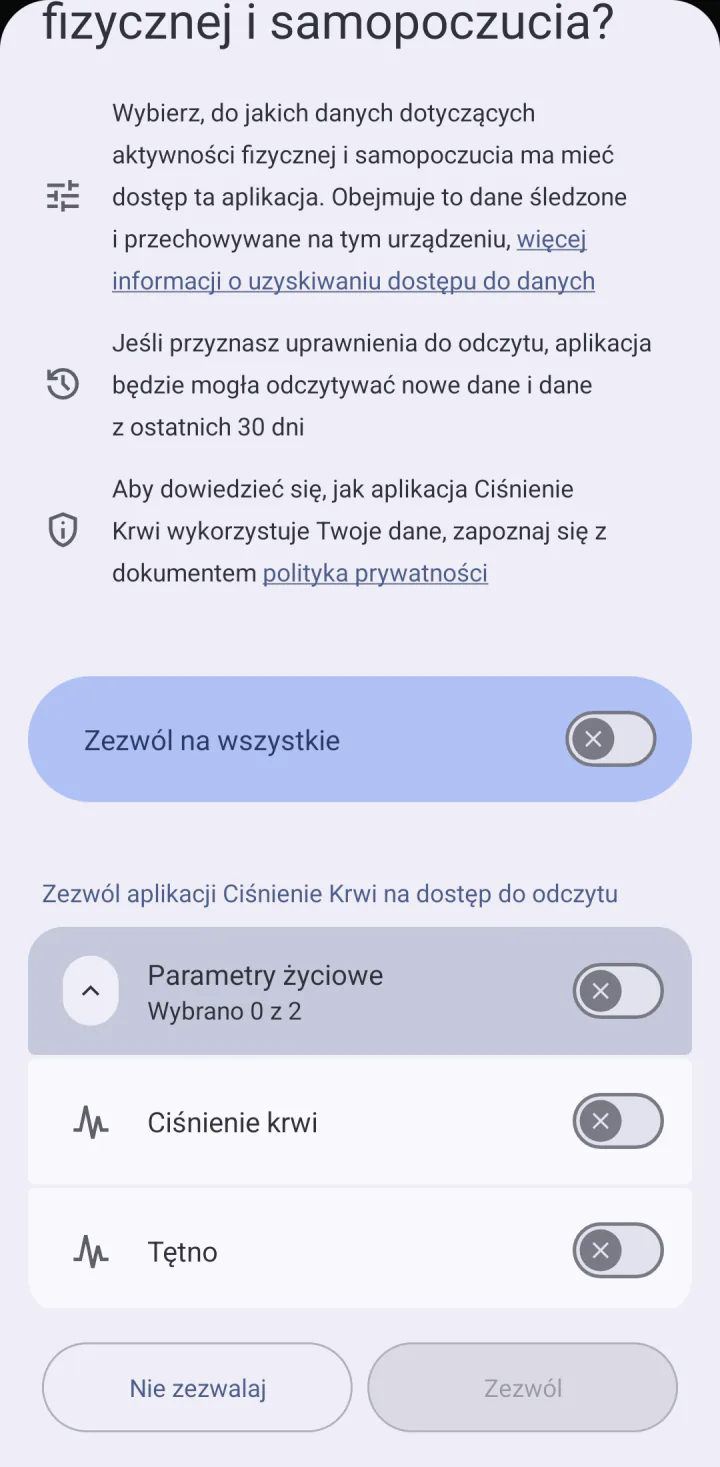 Powiększ obraz
-
Jeśli Health Connect zada jeszcze drugie pytanie, o dostęp, gdy aplikacja jest zamknięta, należy stuknąć Zezwól. Dzięki temu pomiary z aplikacji ciśnieniomierza docierają także wtedy, gdy ta aplikacja jest zamknięta.
-
Po powrocie do aplikacji ekran pokazuje napisy Sukces i Twoje dane są synchronizowane z Health Connect. Przy pozycjach Ciśnienie krwi i Tętno widać napis Przyznano.
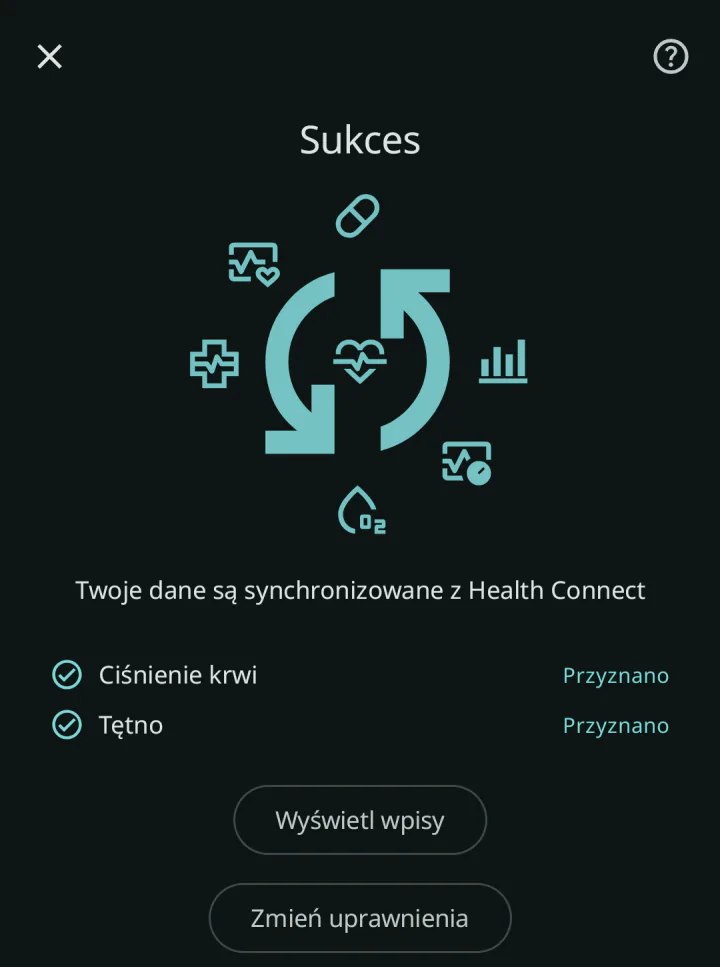 Powiększ obraz
-
Proszę stuknąć ikonę zamknięcia (X) w lewym górnym rogu. Na karcie Inne przełącznik obok pozycji Synchronizuj dane z Health Connect jest teraz włączony. Pod nią widać, kiedy była ostatnia synchronizacja.
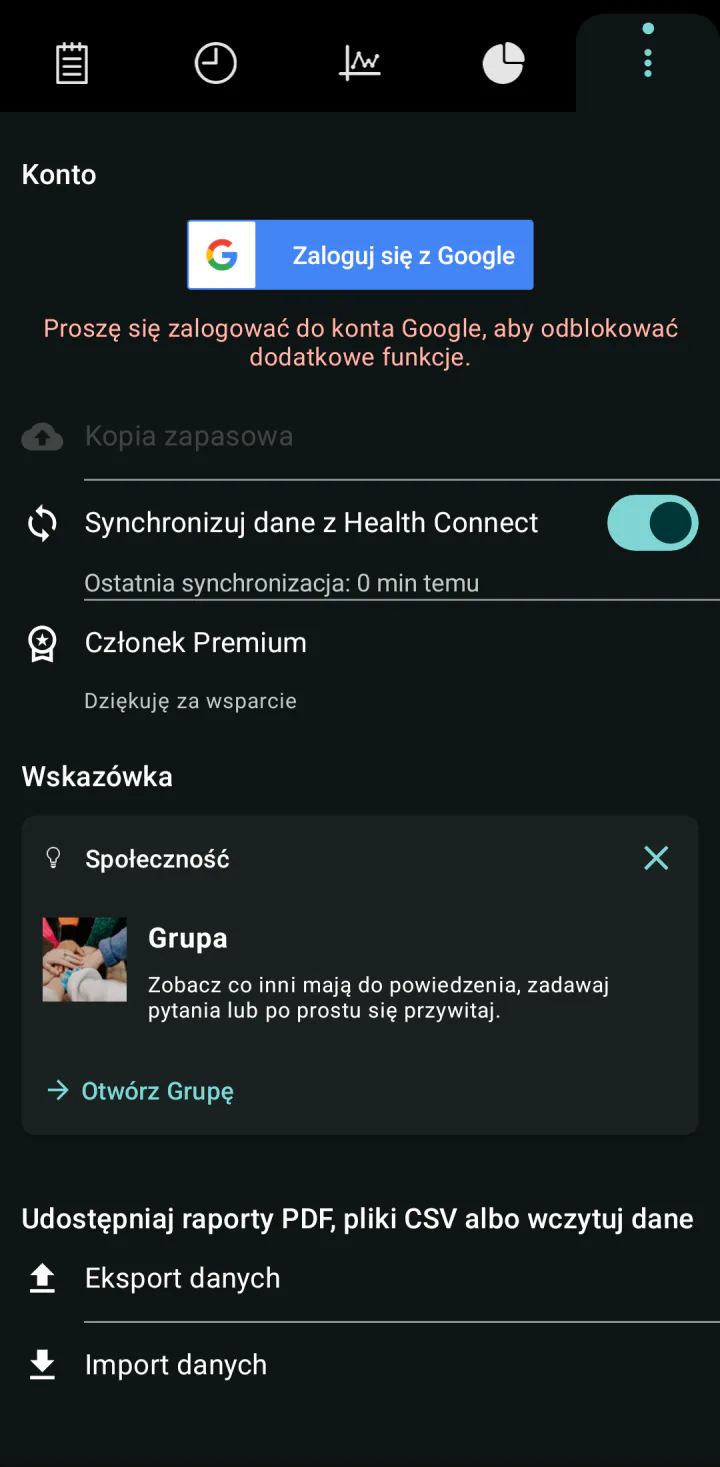 Powiększ obraz
Ekrany w telefonie mogą wyglądać trochę inaczej niż na obrazkach. Różnią się w zależności od wersji Androida; te obrazki pochodzą z Androida 17.
Co jest synchronizowane
- Po włączeniu synchronizacji aplikacja najpierw kopiuje pomiary ciśnienia, które już są w Health Connect. Tętno zapisane w tej samej chwili co jeden z tych pomiarów staje się jego pulsem. Potem aplikacja kopiuje do Health Connect własne pomiary.
- Następnie każdy nowy zapisany pomiar trafia do Health Connect kilka sekund później.
- Pomiary zapisane w Health Connect przez inne aplikacje pojawiają się w tej aplikacji co 15 minut, gdy jest otwarta. Gdy aplikacja jest zamknięta, pojawiają się mniej więcej co 6 godzin.
- Pomiar, który już jest w aplikacji z dokładnie tą samą datą i godziną, nie jest kopiowany drugi raz.
- Usuwanie nie jest synchronizowane. Pomiar usunięty w tej aplikacji pozostaje w Health Connect. Pomiar usunięty w Health Connect pozostaje w tej aplikacji.
Zarządzanie synchronizacją i jej wyłączanie
- Aby zobaczyć, co jest zapisane w Health Connect, należy stuknąć Synchronizuj dane z Health Connect, a potem Wyświetl wpisy.
- Aby zmienić, z czego aplikacja może korzystać, należy stuknąć Synchronizuj dane z Health Connect, a potem Zmień uprawnienia.
- Aby wyłączyć synchronizację, należy stuknąć przełącznik obok pozycji Synchronizuj dane z Health Connect na karcie Inne. Pomiary, które już zostały zsynchronizowane, pozostają w obu miejscach.
Co sprawdzić, jeśli coś nie działa
-
Nie ma pozycji Synchronizuj dane z Health Connect. W Androidzie 13 lub starszym Health Connect nie jest jeszcze zainstalowane. Należy zainstalować je z Google Play i ponownie otworzyć tę aplikację. Wersja z Huawei AppGallery nie ma synchronizacji z Health Connect.
-
Aplikacja pokazuje komunikat Brak aplikacji. Należy stuknąć OK. Google Play otworzy się na stronie Health Connect. Po zainstalowaniu proszę wrócić do aplikacji. Aplikacja zapyta wtedy, z czego może korzystać.
-
Pozycja jest szara i pokazuje napis Tylko główny użytkownik może synchronizować z Health Connect. Wybrany jest inny profil. Należy przełączyć się na profil, który jest synchronizowany.
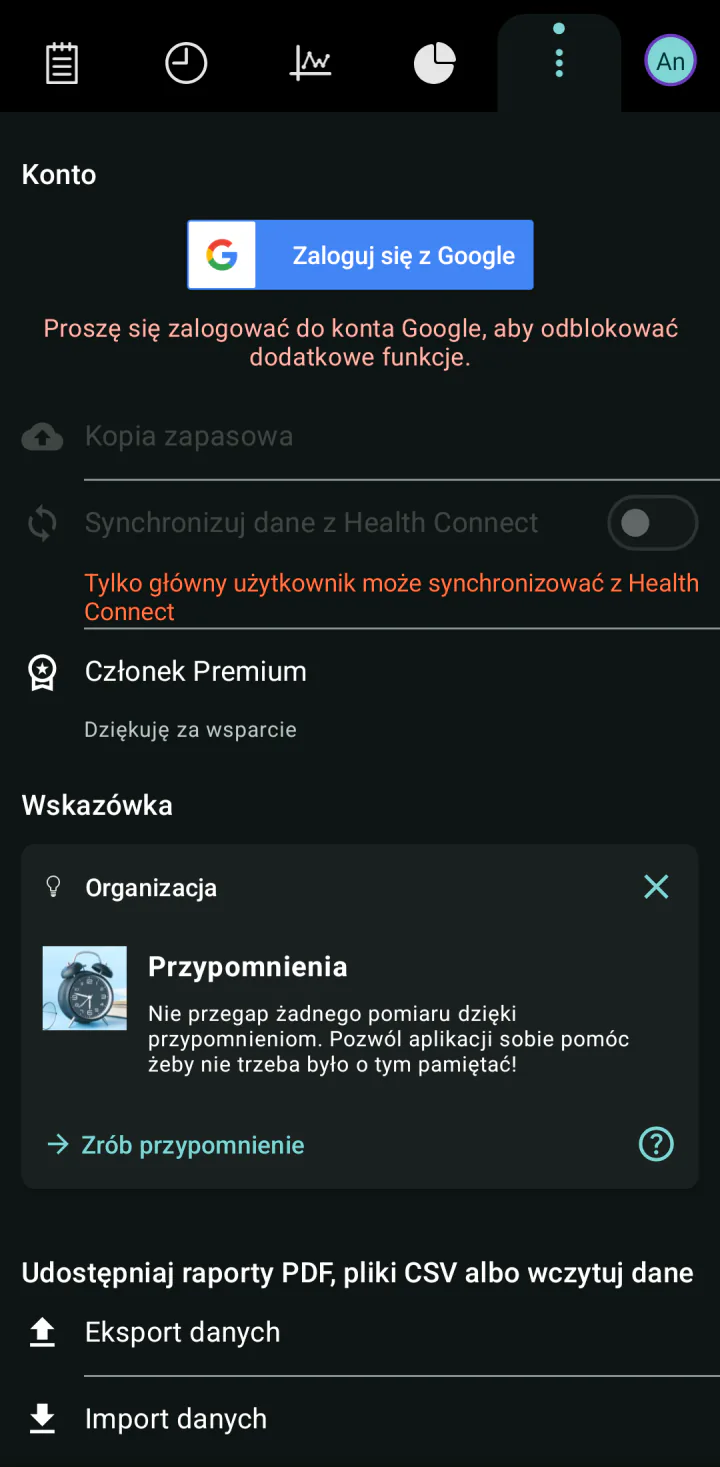 Powiększ obraz
-
Pozycja pokazuje napis Brak pozwolenia albo synchronizacja sama się wyłączyła. Dostęp został cofnięty w Health Connect. Należy stuknąć Synchronizuj dane z Health Connect, potem Połącz i ponownie zezwolić na dostęp do ciśnienia krwi.
-
Nie otwiera się okno, w którym można zezwolić na dostęp. Proszę otworzyć Ustawienia telefonu i znaleźć Health Connect. W sekcji Uprawnienia aplikacji należy stuknąć Ciśnienie Krwi i zezwolić na dostęp do ciśnienia krwi i tętna.
-
Pomiary z aplikacji ciśnieniomierza się nie pojawiają. Proszę sprawdzić w Health Connect, czy aplikacja ciśnieniomierza zapisuje tam ciśnienie krwi. Następnie należy otworzyć tę aplikację: gdy jest otwarta, co 15 minut sprawdza, czy są nowe pomiary.
-
Pomiary z aplikacji ciśnieniomierza docierają tylko wtedy, gdy ta aplikacja jest otwarta. Należy stuknąć Synchronizuj dane z Health Connect, potem Zmień uprawnienia i zezwolić na dostęp, gdy aplikacja jest zamknięta.
-
Pomiar pojawia się podwójnie. Najpewniej pomiar został wpisany ręcznie, a aplikacja ciśnieniomierza też go zapisała, o nieco innej godzinie. Należy usunąć ręcznie wpisaną kopię na karcie Historia. Pozostaje ona też w Health Connect. Aby ją tam usunąć, należy użyć przycisku Wyświetl wpisy. Zob. Pomiary pojawiają się podwójnie.
-
Usunięty pomiar wrócił po wyłączeniu i ponownym włączeniu synchronizacji. Po włączeniu synchronizacji aplikacja kopiuje wszystko, co jest w Health Connect. Pomiar należy usunąć także w Health Connect, przyciskiem Wyświetl wpisy.
Sprawdzone z wersją aplikacji 7.9.0 · Ostatnia aktualizacja: 23 listopada 2026