Messwerte in Google Drive sichern
Tippen Sie auf Andere und dann auf „Melden Sie sich mit Google an“. Wählen Sie Ihr Konto und erlauben Sie den Zugriff auf Google Drive. Die App sichert dann etwa einmal am Tag alle Profile und Messwerte in Ihrem eigenen Drive, und Sie können sie auf einem neuen Telefon wiederherstellen.
Eine Sicherung ist eine Kopie aller Ihrer Messwerte, die die App in Ihrem Google Drive ablegt. So können Sie die Messwerte später zurückholen. Ein Export ist eine Datei, die Sie selbst erstellen, zum Beispiel ein PDF-Bericht oder eine CSV-Datei. Sie können sie weitergeben oder aufbewahren. Die Sicherung ist kostenlos. Dabei wird Ihr Speicherplatz in Google Drive verwendet, nicht der des Entwicklers.
Sie brauchen ein Google-Konto und eine Internetverbindung. Die Sicherung gibt es nur in der Version aus Google Play. Die meisten Telefone erhalten die App aus Google Play: Das ist die Version aus Google Play. Huawei-Telefone ohne Google-Dienste erhalten sie aus der Huawei AppGallery. Dort sind manche Funktionen anders.
Die Sicherung einschalten
-
Tippen Sie auf Andere, die drei Punkte ganz rechts in der Reihe oben auf dem Bildschirm.
-
Tippen Sie oben im Abschnitt Ihr Konto auf Melden Sie sich mit Google an.
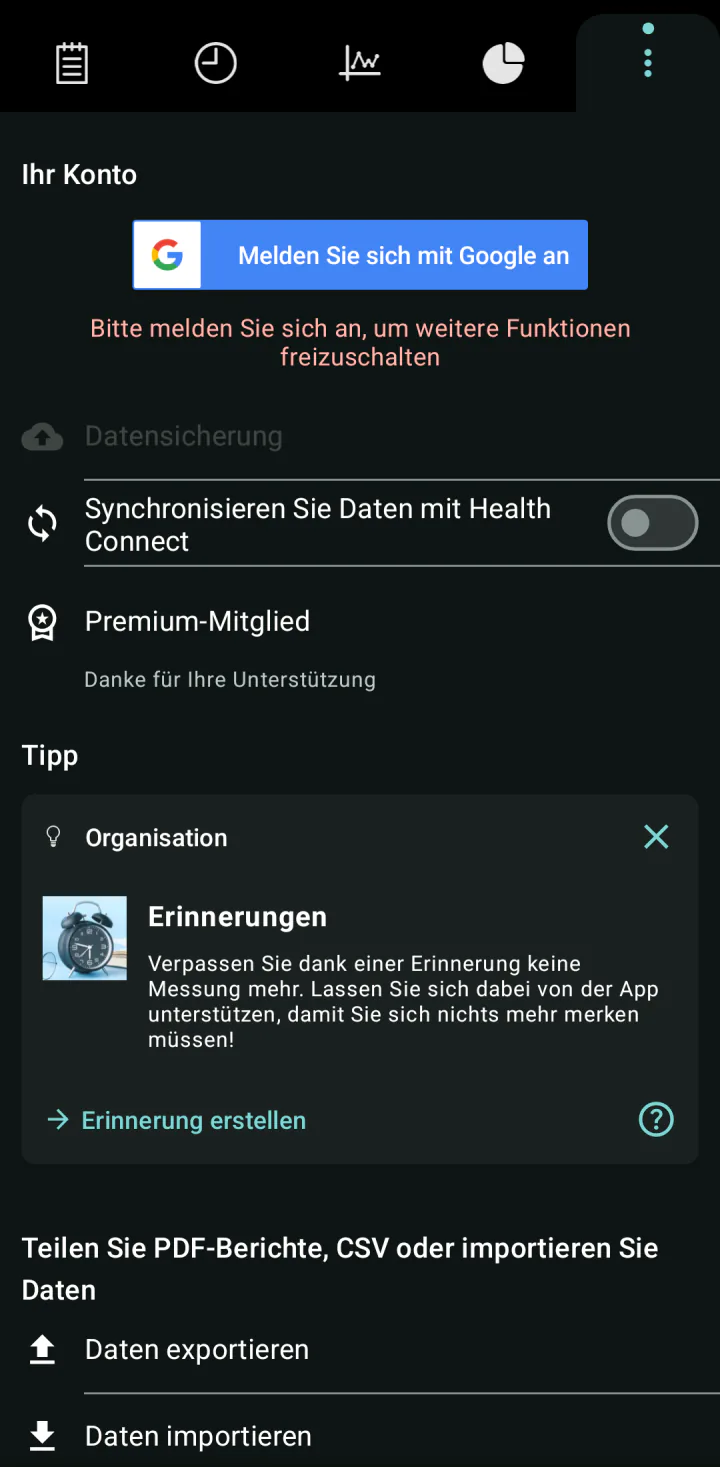 Bild vergrößern
-
Wählen Sie Ihr Google-Konto.
-
Wenn Google fragt, ob die App ihre eigenen Daten in Ihrem Google Drive sehen und speichern darf, erlauben Sie es.
-
Tippen Sie auf Datensicherung. Die Zeile lässt sich erst antippen, wenn Sie angemeldet sind.
-
Wenn der Bildschirm einen Hinweis zur Einrichtung der Sicherung zeigt, tippen Sie auf die Google-Schaltfläche darunter.
-
Wenn Google fragt, erlauben Sie den Zugriff auf Google Drive.
-
Der Schalter Datensicherung oben auf dem Bildschirm ist jetzt eingeschaltet, und der Bildschirm listet Ihre Sicherungen auf.
-
Um sofort die erste Sicherung zu erstellen, tippen Sie auf Sicherungskopie erstellen. Wenn sie fertig ist, erscheint die Meldung Sicherung komplett.
Wie die Sicherung funktioniert
- Wenn der Schalter eingeschaltet ist, sichert die App von selbst etwa einmal am Tag, sobald das Telefon mit dem Internet verbunden und der Akku nicht fast leer ist.
- Jedes Telefon hat eine Sicherung, die jedes Mal ersetzt wird. Die Liste zeigt das Datum der letzten Sicherung sowie Hersteller und Modell des Telefons.
- Die Sicherung enthält alle Profile mit ihren Messwerten, Tags, gespeicherten Filtern und Erinnerungen. Ein Profil enthält die Messwerte einer Person in der App.
- Die Sicherung liegt in einem verborgenen Bereich Ihres Google Drive, den nur diese App verwendet. Sie sehen sie nicht als Datei in Ihrem Drive, aber sie zählt zu Ihrem Speicherplatz in Drive.
Ihre Messwerte wiederherstellen
Das brauchen Sie auf einem neuen Telefon oder nachdem Sie die App neu installiert haben.
Während der ersten Einrichtung
- Installieren Sie die App und öffnen Sie sie.
- Tippen Sie auf der Seite Schützen Sie Ihre Daten auf Mit Google anmelden und wählen Sie dasselbe Google-Konto wie auf dem alten Telefon.
- Wenn Google fragt, ob die App ihre eigenen Daten in Ihrem Google Drive sehen und speichern darf, erlauben Sie es.
- Die App sucht nach Ihren Sicherungen. Wenn sie eine findet, fragt die Seite: Ihre Messwerte wiederherstellen? Jede Sicherung zeigt Hersteller und Modell des Telefons, ihr Datum und die Zahl der Messwerte.
- Wenn mehrere Sicherungen aufgelistet sind, tippen Sie auf die Sicherung Ihres alten Telefons.
- Tippen Sie auf Wiederherstellen.
- Wenn die Wiederherstellung fertig ist, erscheint eine Meldung: Daten wiederhergestellt. Die App überspringt die übrigen Seiten zur Einrichtung und öffnet sich mit Ihren Messwerten. Wenn die Sicherung mehrere Profile enthält, wählt die App das Profil mit den meisten Messwerten aus.
Die App bietet das nur an, solange sie noch keine Messwerte hat. Um ohne die Sicherung zu beginnen, tippen Sie auf Neu beginnen. Sie können die Sicherung später trotzdem über Andere wiederherstellen.
Später, nach der Einrichtung
- Installieren Sie die App und gehen Sie die ersten Seiten zur Einrichtung durch.
- Tippen Sie auf Andere, dann auf Melden Sie sich mit Google an, und wählen Sie dasselbe Google-Konto wie auf dem alten Telefon.
- Tippen Sie auf Datensicherung.
- Suchen Sie die Sicherung Ihres alten Telefons anhand von Datum und Modell und tippen Sie dort auf Datenwiederherstellung. Die Wiederherstellung beginnt sofort.
- Wenn sie fertig ist, erscheint die Meldung Daten wiederhergestellt.
Bei der Wiederherstellung bleiben die Messwerte auf dem Telefon erhalten. Ein Messwert mit demselben Datum und derselben Uhrzeit im selben Profil wird durch den aus der Sicherung ersetzt. Ein Profil mit demselben Namen wie eines auf dem Telefon wird mit diesem zusammengeführt. Andere Profile werden hinzugefügt.
Eine Sicherung löschen
- Tippen Sie bei Datensicherung auf das Papierkorb-Symbol neben der Sicherung.
- Die App fragt: Möchten Sie das ausgewählte Backup wirklich löschen? Tippen Sie auf OK.
Die Sicherung beenden
Um die Sicherungen zu beenden, melden Sie sich ab: Tippen Sie auf Andere, oben auf Ihr Konto und dann auf Abmelden. Ihre Messwerte bleiben auf dem Telefon. Sicherungen, die schon in Drive liegen, bleiben dort, bis Sie sie löschen.
Was Sie prüfen können, wenn es nicht klappt
- Wenn Datensicherung grau ist und sich nicht antippen lässt, sind Sie nicht angemeldet. Tippen Sie zuerst auf Melden Sie sich mit Google an.
- Wenn Sie Es wurden keine Sicherungsdateien gefunden sehen, gibt es in diesem Google-Konto keine Sicherung. Prüfen Sie, ob Sie sich mit demselben Konto angemeldet haben wie auf dem alten Telefon. Wenn Sie das alte Telefon noch haben, öffnen Sie dort Datensicherung und tippen Sie zuerst auf Sicherungskopie erstellen.
- Wenn ein durchgestrichenes WLAN-Symbol erscheint, ist das Telefon offline. Verbinden Sie es mit dem Internet. Die Liste lädt dann von selbst neu.
- Die App zeigt Sicherungsdatei kann nicht erzeugt werden und Auf Ihrem Google Drive ist nicht genügend Speicherplatz vorhanden. Dann ist Ihr Google Drive voll. Tippen Sie auf Details, um die Seite zum Speicherplatz von Drive zu öffnen, und schaffen Sie Platz.
- Wenn die App beim Start Ihre Berechtigung ist erforderlich, um das Google Drive-Backup zu aktualisieren zeigt, hat Google den Zugriff auf Drive zurückgenommen. Tippen Sie auf OK und erlauben Sie den Zugriff noch einmal.
- Wenn Sie Fehler bei der Datenwiederherstellung sehen, prüfen Sie die Internetverbindung und tippen Sie noch einmal auf die Sicherung. Während der ersten Einrichtung tippen Sie stattdessen auf Erneut versuchen.
- Die erste Einrichtung bietet Ihre Sicherung nicht an. Gehen Sie die Seiten zur Einrichtung bis zum Ende durch. Stellen Sie die Sicherung danach wieder her, wie unter Später, nach der Einrichtung beschrieben.
- Die Version aus der Huawei AppGallery hat keine Sicherung. Exportieren Sie Ihre Messwerte stattdessen in eine CSV-Datei und bewahren Sie die Datei an einem sicheren Ort auf.
Geprüft mit App-Version 7.9.1 · Zuletzt geprüft: 22. November 2026