Den ersten Blutdruckwert erfassen
Messen Sie mit Ihrem eigenen Blutdruckmessgerät. Stellen Sie dann im Tab Daten den oberen Wert, den unteren Wert und den Puls ein und tippen Sie auf Hinzufügen. Die App speichert den Messwert mit Datum und Uhrzeit.
Sie brauchen ein eigenes Blutdruckmessgerät. Die App misst keinen Blutdruck. Sie ist ein Tagebuch für die Zahlen, die Ihr Messgerät anzeigt.
Auf Ihrem Telefon heißt die App Blutdruck. Erinnerungen, E-Mails und PDF-Berichte der App zeigen noch den Namen My Heart.
Wenn Sie die App zum ersten Mal öffnen
Die App zeigt zuerst einige Seiten zur Einrichtung. Sie können alles darauf später ändern.
-
Lesen Sie die Seite Bevor Sie beginnen und tippen Sie auf Ich verstehe.
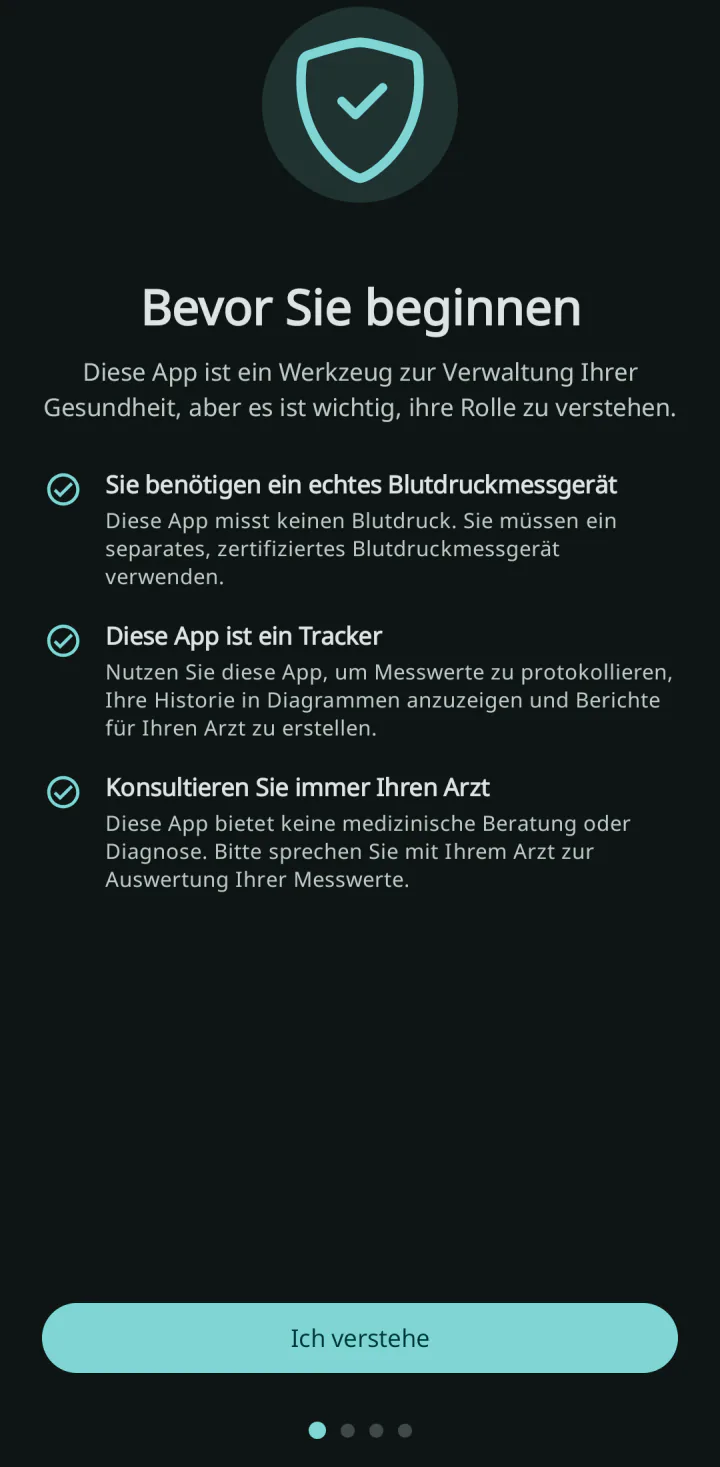 Bild vergrößern
-
Wenn die nächste Seite eine Sicherung in Ihrem Google Drive anbietet, tippen Sie auf Mit Google anmelden, um sie gleich einzurichten. Um das zu überspringen, tippen Sie auf Überspringen. Siehe Messwerte in Google Drive sichern.
Wenn Sie die App schon früher genutzt haben, findet sie danach vielleicht eine Sicherung Ihrer Messwerte. Dann fragt sie: Ihre Messwerte wiederherstellen? Um Ihre Messwerte zurückzuholen, tippen Sie auf Wiederherstellen. Die App überspringt dann die übrigen Seiten zur Einrichtung. Um ohne Ihre alten Messwerte zu beginnen, tippen Sie auf Neu beginnen.
-
Tragen Sie auf der Seite Profil einrichten bei Ihr Name Ihren Namen ein.
-
Wenn Sie möchten, geben Sie Ihr Geburtsdatum ein und kreuzen Sie Ich habe Diabetes an.
-
Tippen Sie auf Weiter.
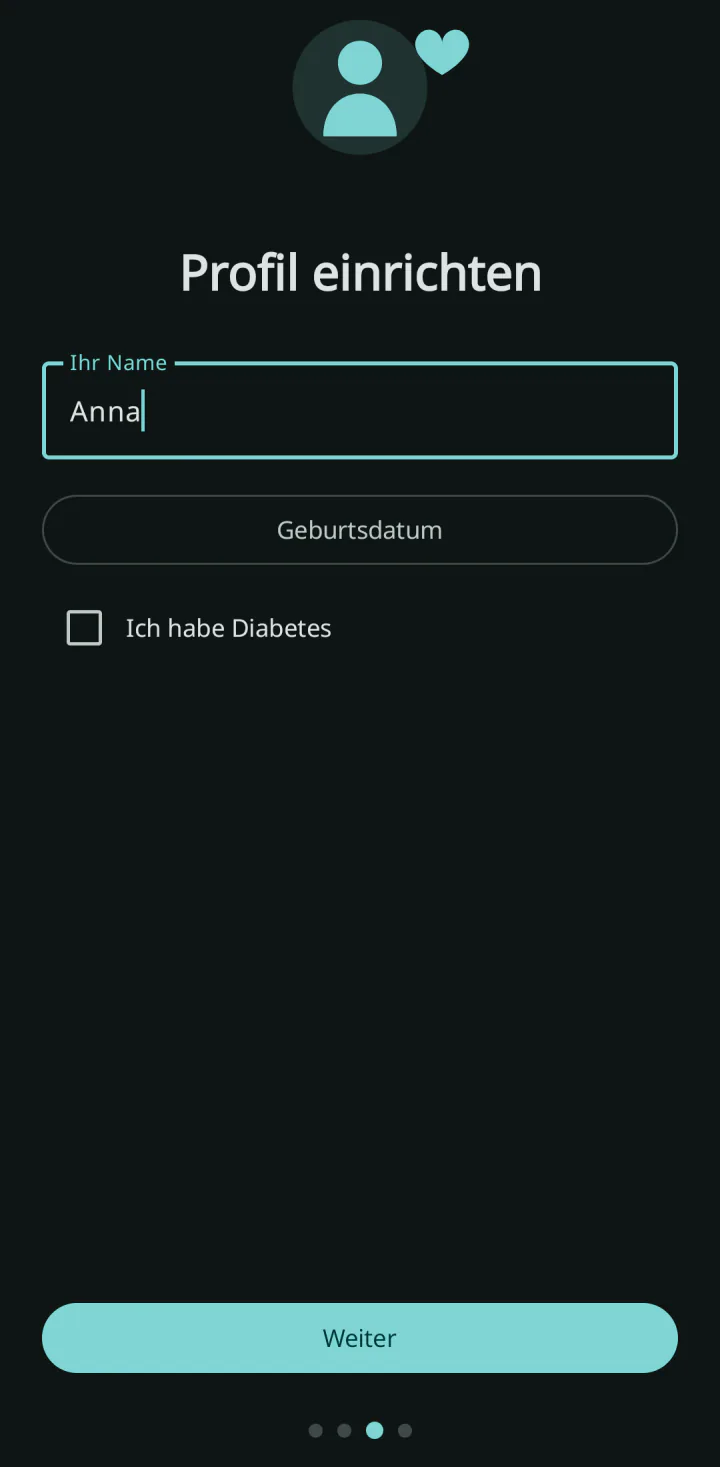 Bild vergrößern
-
Auf der Seite Messerinnerungen einrichten sind Vormittag und Abend schon ausgewählt. Ändern Sie die Auswahl oder die Uhrzeiten, wenn Sie möchten.
-
Tippen Sie auf Erinnerungen aktivieren. Um die Erinnerungen zu überspringen, tippen Sie auf Vielleicht später.
-
Wenn Ihr Telefon dann fragt, ob die App Benachrichtigungen senden darf, tippen Sie auf Erlauben. Sonst können die Erinnerungen nicht erscheinen.
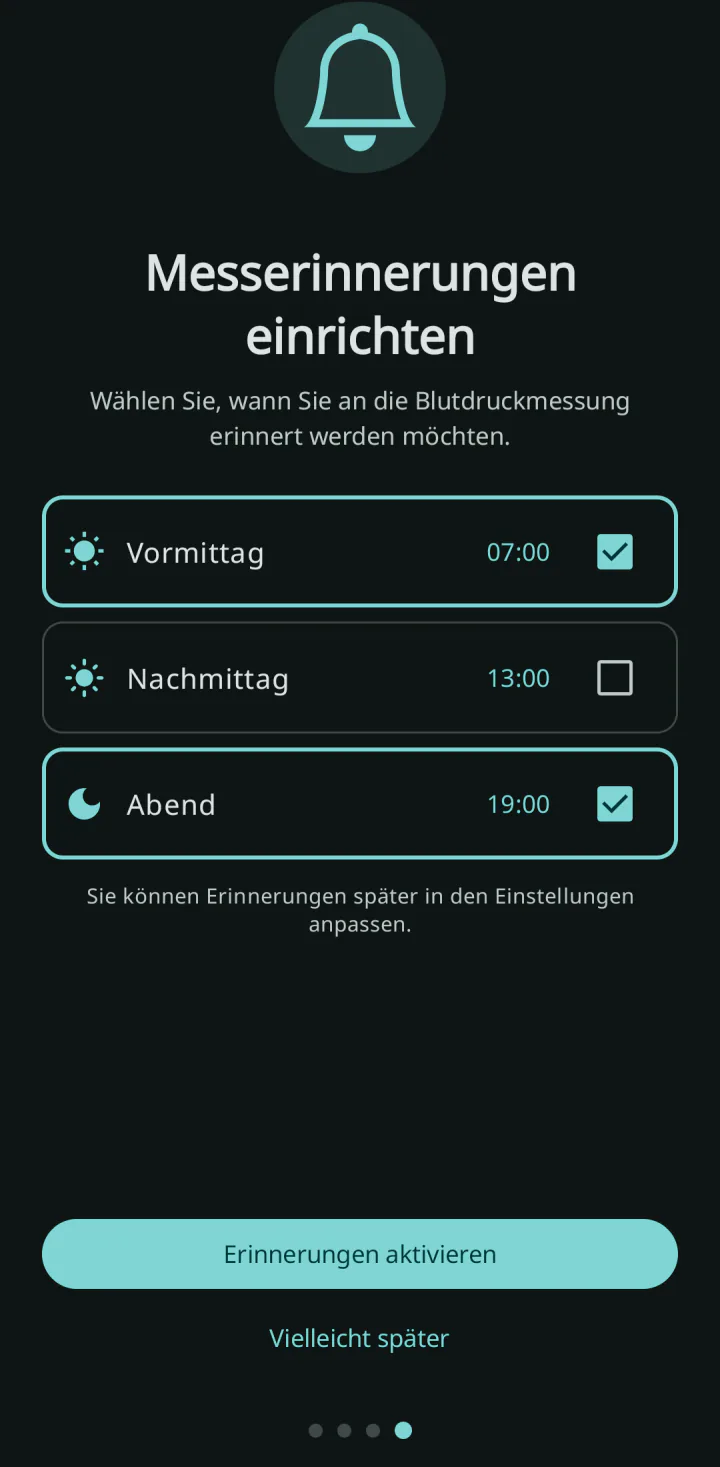 Bild vergrößern
-
Wenn eine Seite zum Premium-Abo erscheint, schließen Sie sie mit dem X oben rechts. Sie brauchen Premium nicht, um Messwerte zu erfassen.
Die Werte einstellen
-
Messen Sie Ihren Blutdruck mit Ihrem Messgerät. Legen Sie das Gerät so hin, dass Sie die Anzeige sehen.
-
Sehen Sie auf die App. Sie öffnet sich im Tab Daten. Sein Symbol, ein Notizblock, ist das erste in der Reihe oben auf dem Bildschirm.
-
Beim ersten Mal zeigt Ihnen eine kurze Anleitung den Bildschirm in drei Schritten. Folgen Sie ihr: Tippen Sie auf Weitermachen, ändern Sie einen beliebigen Wert, tippen Sie auf ein beliebiges Tag und dann auf Hinzufügen. Das ist nur eine Übung. Es wird nichts gespeichert, und das Tag wird danach wieder entfernt.
-
Prüfen Sie oben Datum und Zeit. Dort stehen das heutige Datum und die aktuelle Uhrzeit. Wenn Sie früher gemessen haben, tippen Sie darauf und wählen Sie den Zeitpunkt der Messung.
-
Stellen Sie bei Sys. die Systole ein. Das ist die obere und größte Zahl auf Ihrem Messgerät. Wischen Sie die Zahlenreihe nach links oder rechts, bis der richtige Wert im farbigen Kästchen rechts steht.
-
Stellen Sie bei Dia. genauso die Diastole ein, die zweite Zahl.
-
Stellen Sie bei Pul. den Puls ein, also die Herzfrequenz, die Ihr Messgerät anzeigt.
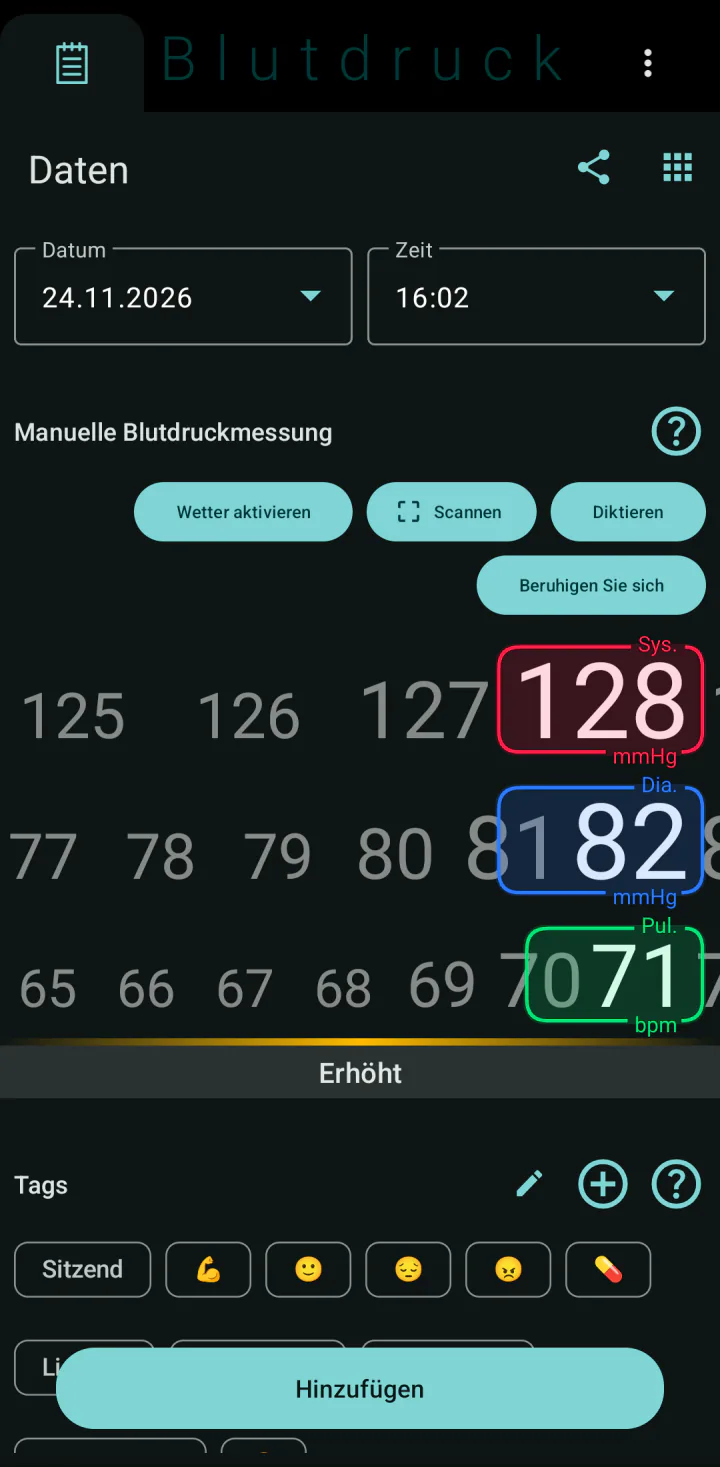 Bild vergrößern
Wenn das Wischen schwerfällt, tippen Sie auf die Zahl im farbigen Kästchen und geben Sie den Wert ein. Mit der Eingabetaste der Tastatur kommen Sie zur nächsten Zeile.
Den Messwert speichern
-
Wenn Sie möchten, scrollen Sie nach unten und tippen Sie auf ein oder mehrere Tags, zum Beispiel für den Arm, an dem Sie gemessen haben.
-
Um eine Notiz hinzuzufügen, schreiben Sie sie unter Beschreibung.
-
Tippen Sie unten auf dem Bildschirm auf Hinzufügen.
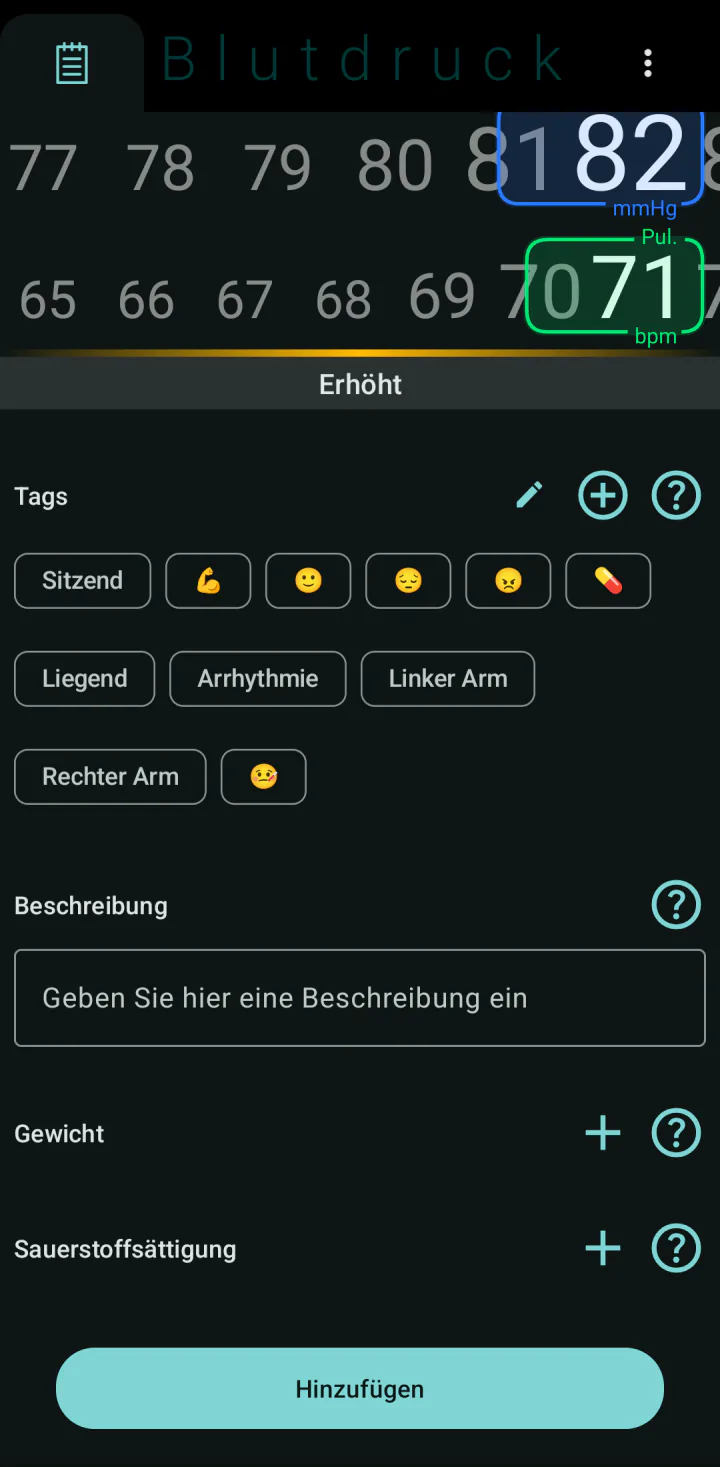 Bild vergrößern
-
Beim ersten Speichern fragt die App, ob sie Ihren Standort verwenden darf, um zu Ihren Messwerten das Wetter zu speichern. Die App fragt nur nach Ihrem ungefähren Standort: Ihrem Ort oder Ihrer Gegend, nicht Ihrer Straße. Tippen Sie auf OK.
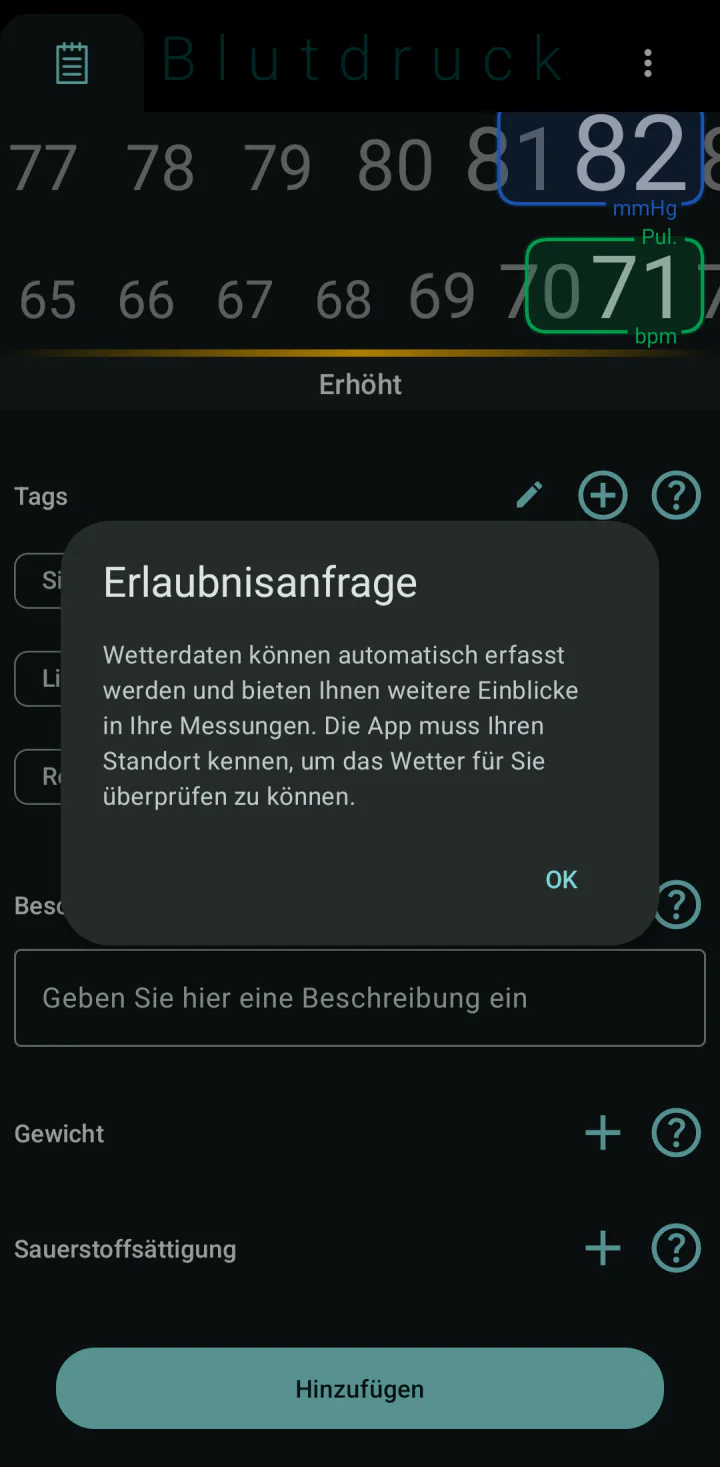 Bild vergrößern
-
Danach fragt Ihr Telefon, ob es den Standort erlauben soll. Um das Wetter zu speichern, tippen Sie auf Bei Nutzung der App. Der Messwert wird in jedem Fall gespeichert.
-
Wenn Sie es nicht erlaubt haben, zeigt die App einen Hinweis Achtung zu den Wetterdaten. Tippen Sie auf OK.
-
Dann erscheint die Meldung Gespeichert. Nach dem ersten Messwert zeigt die App außerdem Gratuliere! Sie haben das Navigationsmenü freigeschaltet! Darunter steht eine Liste der Symbole, die jetzt in der Reihe oben zu sehen sind. Tippen Sie auf OK.
-
Um Ihren Messwert zu sehen, tippen Sie auf Verlauf, das Uhrsymbol, das zweite in der Reihe oben. Solange Sie keinen Messwert gespeichert haben, zeigt die Reihe nur Daten und Andere.
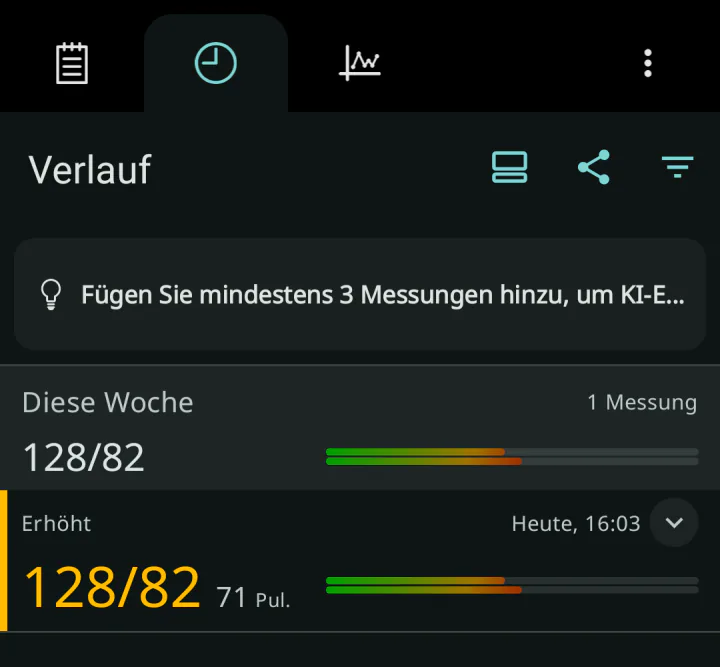 Bild vergrößern
Beim nächsten Mal stehen die Zahlen schon auf Ihrem letzten Messwert. Sie müssen sie also nur ein wenig verschieben.
Wenn die App Sie bittet, sich zu beruhigen
Wenn Sie aus der letzten Woche schon mehrere Messwerte haben, vergleicht die App einen neuen Messwert mit Ihrem Durchschnitt der letzten Tage. Weichen die neuen Werte stark ab, zeigt sie vor dem Speichern Ihre Messung fällt auf.
- Um zuerst eine kurze Atemübung zu machen, tippen Sie auf Atemübung starten. Der Messwert ist dann noch nicht gespeichert. Tippen Sie nach der Übung noch einmal auf Hinzufügen.
- Um den Messwert so zu speichern, wie er ist, tippen Sie auf Messung trotzdem speichern.
Die App vergleicht nur Zahlen. Sie sagt Ihnen nicht, ob ein Messwert für Sie gut oder schlecht ist. Sprechen Sie mit Ihrem Arzt über Ihre Messwerte.
Was Sie prüfen können, wenn es nicht klappt
- Die Zahlen ändern sich beim Wischen nicht. Tippen Sie auf die Zahl im Kästchen und geben Sie sie ein.
- Sie haben einen falschen Wert gespeichert. Öffnen Sie den Messwert im Tab Verlauf und korrigieren oder löschen Sie ihn. Siehe Einen Messwert bearbeiten oder löschen.
- Die App fragt bei jedem Tippen auf Hinzufügen wieder nach dem Standort. Beantworten Sie die Frage mit OK, statt sie zu schließen. Sobald Sie sie beantwortet haben, kommt sie nicht mehr.
- Sie haben Erinnerungen eingerichtet, aber es kommt keine Benachrichtigung. Siehe Erinnerungen an Ihre Messungen einrichten.
Geprüft mit App-Version 7.9.1 · Zuletzt geprüft: 23. November 2026