Registre el clima junto con sus mediciones
Si permite que la aplicación use su ubicación aproximada, la aplicación registra la temperatura, la presión atmosférica y la humedad cuando usted guarda una medición nueva. El registro es gratuito; para ver el clima en los detalles de una medición necesita Premium.
El clima puede influir en cómo se siente. Si usted lo permite, la aplicación anota el clima en el momento en que registra una medición, para que pueda consultarlo más adelante. Registrar el clima es gratuito. Para verlo en los detalles de una medición necesita Premium.
Cómo funciona
Cuando guarda una medición nueva, la aplicación pide al servicio meteorológico OpenWeatherMap el clima actual de su ubicación aproximada. Guarda con la medición la temperatura, la presión atmosférica, la humedad, el viento y la nubosidad. La aplicación solo pide su ubicación aproximada: su ciudad o su zona, no su calle. Solo se envía esa ubicación, no sus mediciones. La ubicación en sí no se guarda.
Solo la pantalla de entrada de datos completa registra el clima. Si su pestaña Datos muestra ruedas de números y cinco iconos redondos (la pantalla de entrada de datos compacta), toque el icono de cambio, un cuadrado formado por nueve cuadraditos, arriba a la derecha. Se abre entonces la pantalla de entrada de datos completa.
Para esto se necesita internet. Si el teléfono no tiene conexión, la aplicación lo vuelve a intentar cuando la recupera, pero solo hasta una hora después de la hora de la medición, porque el servicio solo conoce el clima del momento.
Activarlo
-
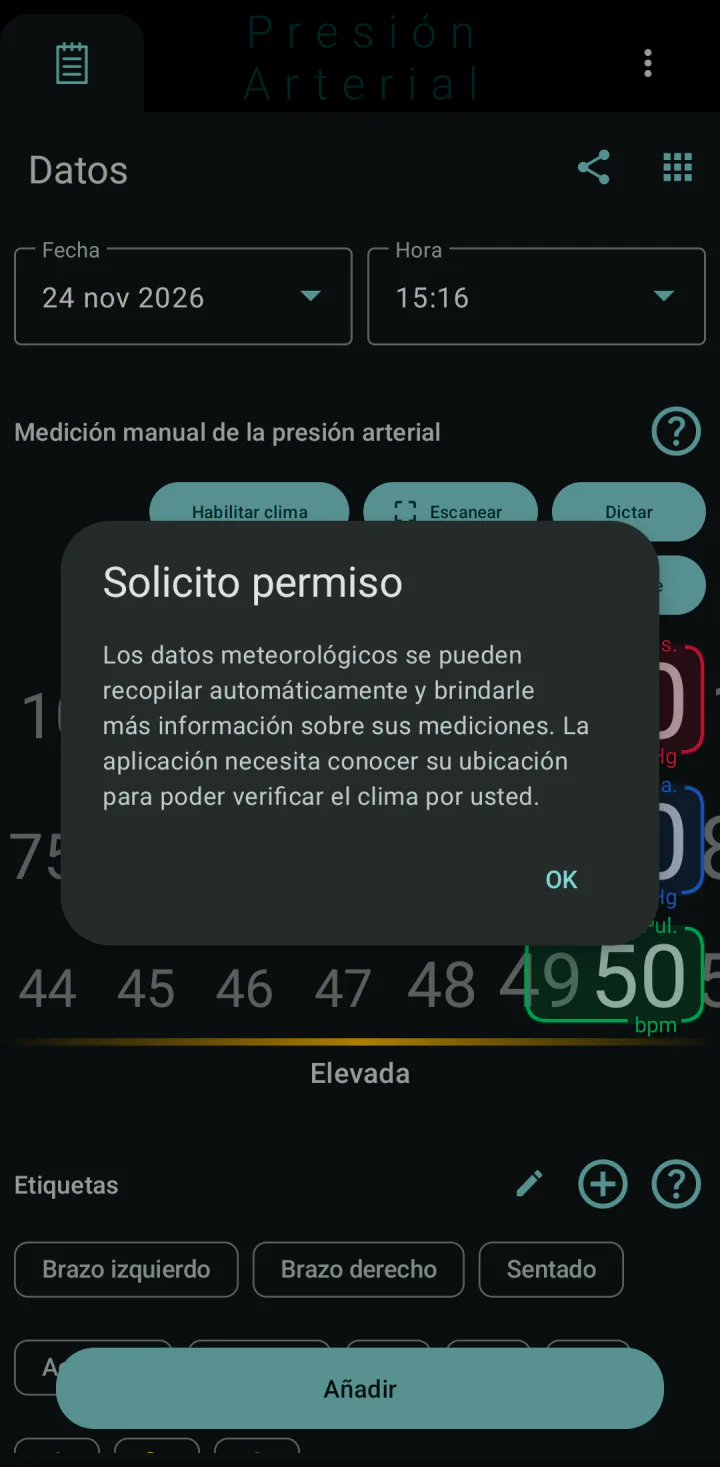
Cuando guarda su primera medición, la aplicación le explica: Los datos meteorológicos se pueden recopilar automáticamente y brindarle más información sobre sus mediciones. La aplicación necesita conocer su ubicación para poder verificar el clima por usted. Toque OK.
 Ampliar imagen
-
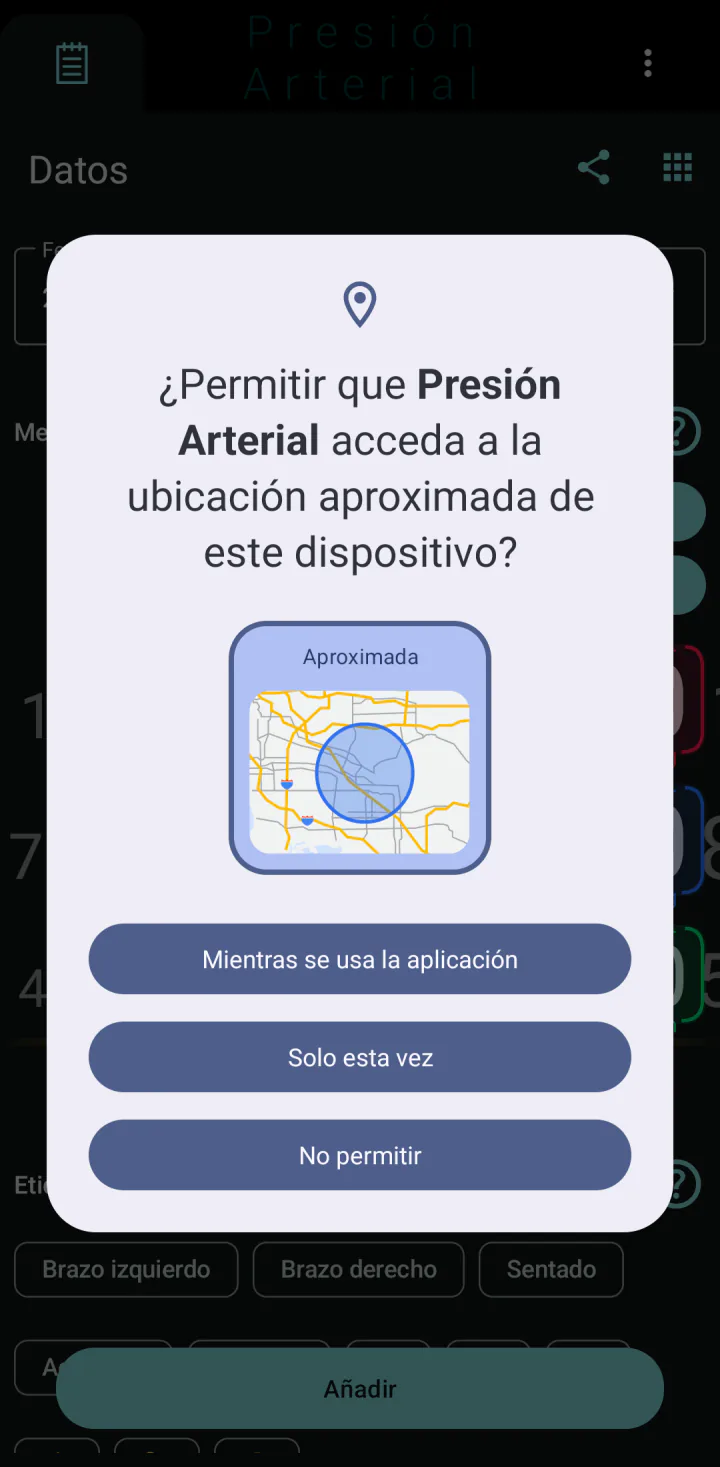
Su teléfono pregunta si la aplicación puede usar su ubicación. Toque Mientras se usa la aplicación. La ubicación aproximada es suficiente.
 Ampliar imagen
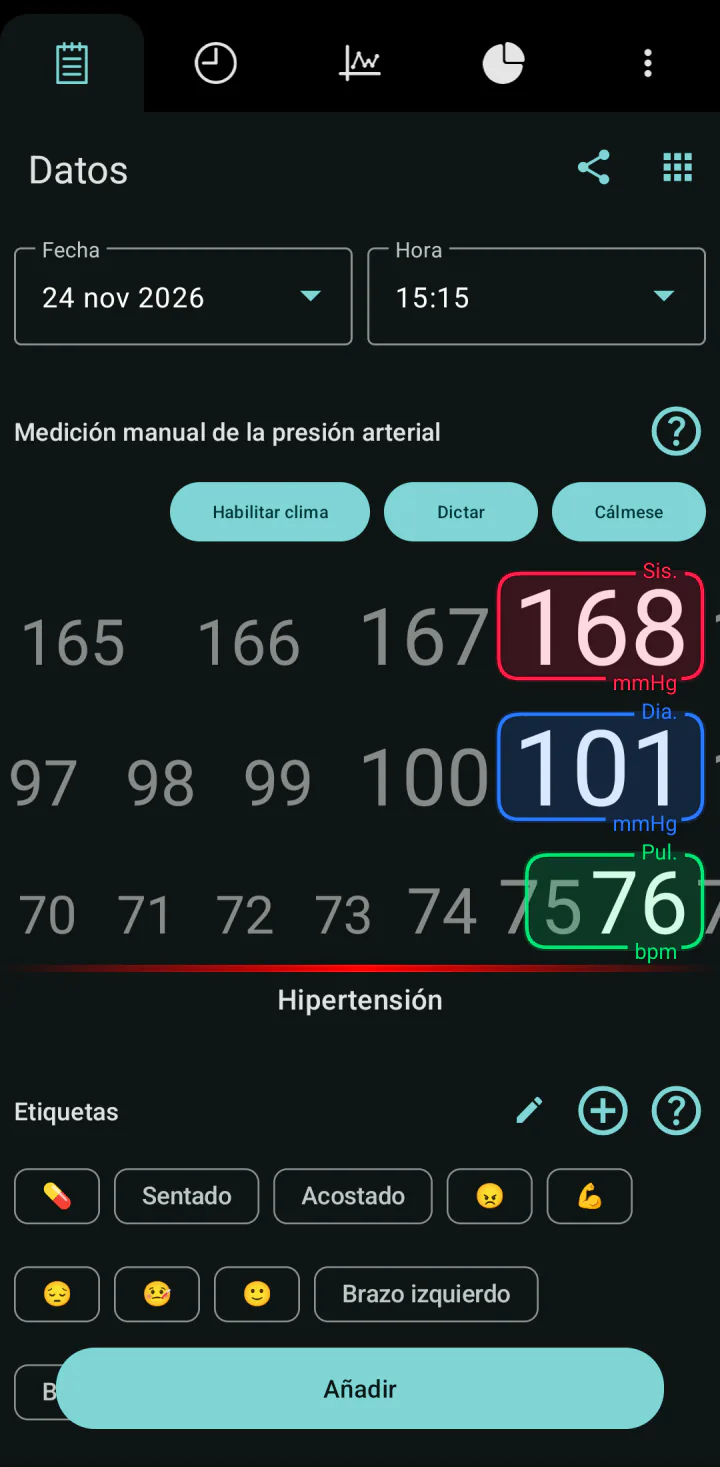
Si antes rechazó el permiso, toque Habilitar clima en la pestaña Datos, donde registra sus mediciones. Toque OK y permita el acceso a la ubicación. El botón solo aparece mientras la aplicación no tiene permiso de ubicación.
 Ampliar imagen
Si no permite el acceso a la ubicación, la aplicación muestra este aviso: Sin permiso de ubicación, los datos meteorológicos no se recopilarán automáticamente. Pueden ser cruciales para comprender mejor su cuerpo. Habilítelos en la configuración de la aplicación si desea beneficiarse de esta función. A partir de entonces, guarda sus mediciones sin datos del clima.
Ver el clima
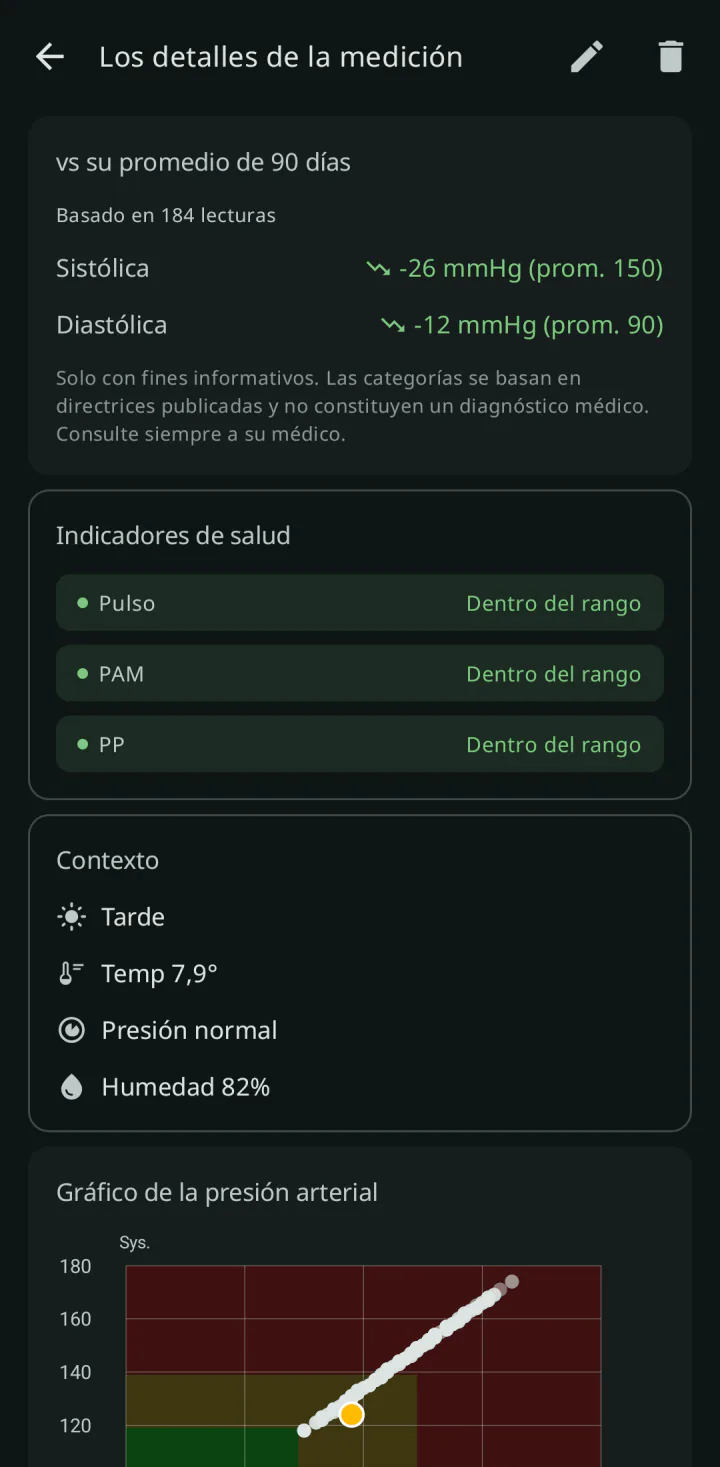
Con Premium, abra una medición en Historial. La tarjeta Contexto muestra la temperatura, si la presión atmosférica era baja, normal o alta, y la humedad. Consulte Vea los detalles de una medición.
 Ampliar imagen
La presión atmosférica y la temperatura también forman parte del archivo que se describe en Exporte un archivo de resumen de sus mediciones a otra aplicación. El informe PDF y el archivo CSV no incluyen el clima.
Desactivarlo
Para retirar el permiso de ubicación, abra los Ajustes del teléfono y toque Aplicaciones. Toque Presión Arterial, el nombre de esta aplicación en su teléfono. Toque Permisos, luego Ubicación, y elija No permitir. A partir de entonces, las mediciones nuevas se guardan sin datos del clima. El clima de las mediciones anteriores se conserva.
Qué comprobar si no funciona
- Una medición nueva no tiene datos del clima. Compruebe que la aplicación puede usar su ubicación y que la ubicación está activada en los ajustes rápidos del teléfono. Deslice el dedo hacia abajo desde la parte superior de la pantalla para ver los ajustes rápidos, los botones de Wi-Fi, Ubicación, etc.
- Las mediciones que introduce con una hora anterior no tienen datos del clima. La aplicación solo registra el clima de las mediciones guardadas dentro de la hora siguiente a su hora de medición.
- El teléfono estuvo sin conexión más de una hora después de la medición. Esa medición se queda sin datos del clima.
- Las mediciones que llegan de Health Connect o de un archivo importado no tienen datos del clima.
- Usted registra las mediciones en la pantalla de entrada de datos compacta. Solo la pantalla de entrada de datos completa registra el clima. Para cambiar, toque el icono de cambio, un cuadrado formado por nueve cuadraditos, arriba a la derecha de la pantalla Datos.
- Ve una tarjeta bloqueada en lugar del clima. Para ver el clima en los detalles de una medición se necesita Premium. Consulte Qué añade Premium. Sin Premium, el clima se sigue registrando.
Comprobado con la versión 7.9.0 de la aplicación · Última revisión: 23 de noviembre de 2026