Onde suas medições ficam guardadas e como excluí-las
Suas medições ficam guardadas no app, no seu celular, e não em uma conta com o desenvolvedor. Elas só saem do celular quando você ativa o backup no Google Drive ou a sincronização com o Health Connect, ou quando você mesmo as exporta ou envia. É possível excluir uma medição, todas as medições de um perfil, um perfil ou tudo.
Onde suas medições ficam guardadas
Suas medições, perfis, tags e lembretes ficam guardados no armazenamento do próprio app, no seu celular. Não é preciso ter uma conta, e o app não tem um servidor próprio onde as medições fiquem guardadas. O Android mantém esse armazenamento separado dos outros apps. O app não criptografa as medições guardadas por conta própria. Quem as protege é o bloqueio de tela do celular.
Se o app for desinstalado, o Android apaga esse armazenamento com todas as medições. Antes, faça um backup ou uma exportação; veja Transfira suas medições para um novo celular.
O que sai do celular, e quando
- Backup no Google Drive, quando ativado: todos os perfis com suas medições, tags, filtros salvos e lembretes vão para uma área oculta do seu próprio Google Drive, mais ou menos uma vez por dia. Veja Faça backup das suas medições no Google Drive. Somente na versão do Google Play.
- Sincronização com o Health Connect, quando ativada: o Health Connect é o lugar do seu celular Android onde os apps de saúde compartilham medições. Sincronizar significa que este app e o Health Connect copiam as medições novas um para o outro, sem que você precise fazer nada. A pressão arterial e a pulsação do perfil sincronizado são gravadas no Health Connect, onde outros apps que você autorizar podem lê-las. Veja Sincronize suas medições com o Health Connect. Somente na versão do Google Play.
- Arquivos que você exporta ou envia: o relatório em PDF, o arquivo CSV e o resumo para outro app só saem do celular quando você toca em Compartilhar, Salvar ou Abrir, e só para o lugar que você escolher.
- Clima: se o app tiver permissão para usar a sua localização, ele envia a localização aproximada ao serviço de meteorologia OpenWeatherMap quando uma medição é salva, para obter o clima atual. O app pede só a sua localização aproximada: a sua cidade ou região, não a sua rua. Suas medições não são enviadas. Veja Registre o clima junto com as medições.
- Entrada por voz: o que você diz é reconhecido pelo serviço de voz do seu celular.
- Estatísticas de uso e relatórios de falhas: para contar quais telas e funções são usadas, a versão do Google Play usa o Google Analytics para Firebase. Para informar falhas, ela usa o Firebase Crashlytics. O app não coloca os valores das suas medições nas estatísticas de uso. Um relatório de falha contém detalhes técnicos do erro e uma pequena lista do que o app fez logo antes (o registro recente do app). A versão da Huawei AppGallery não envia estatísticas de uso; ela informa as falhas à Huawei.
- Anúncios e compras: a versão gratuita mostra anúncios do serviço de anúncios do Google (da Huawei, na versão da AppGallery). Os pagamentos do Premium são processados pelo Google Play ou pela AppGallery; o app só fica sabendo se o Premium está ativo.
O leitor do visor do medidor lê a imagem no próprio celular. A imagem não é enviada para lugar nenhum.
Exclua seus dados
- Uma medição: veja Edite ou exclua uma medição.
- Todas as medições de um perfil: isso exclui só as medições do perfil selecionado. O perfil
e os lembretes dele continuam. Não é possível desfazer.
-
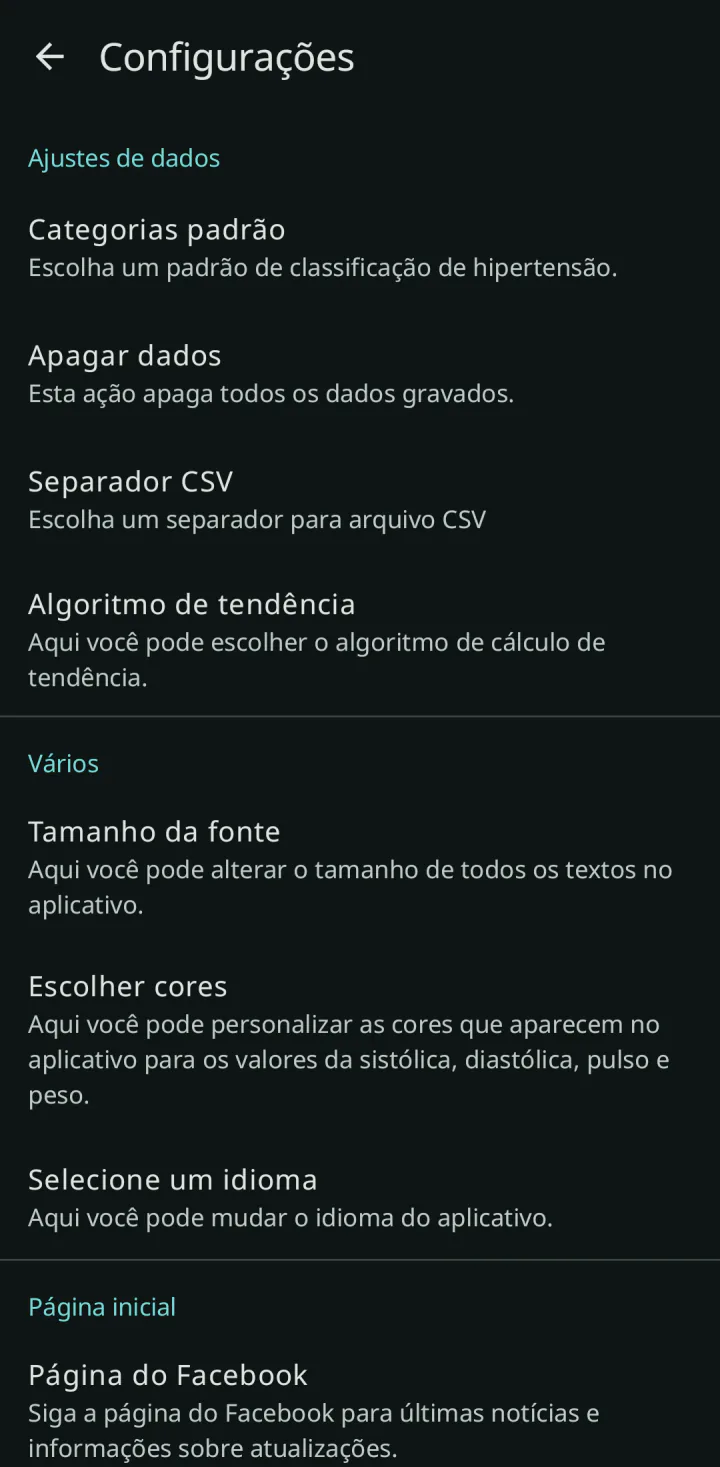
Toque em Outros, role a tela até a seção Vários e toque em Configurações.
-
Em Ajustes de dados, toque em Apagar dados.
 Ampliar imagem
-
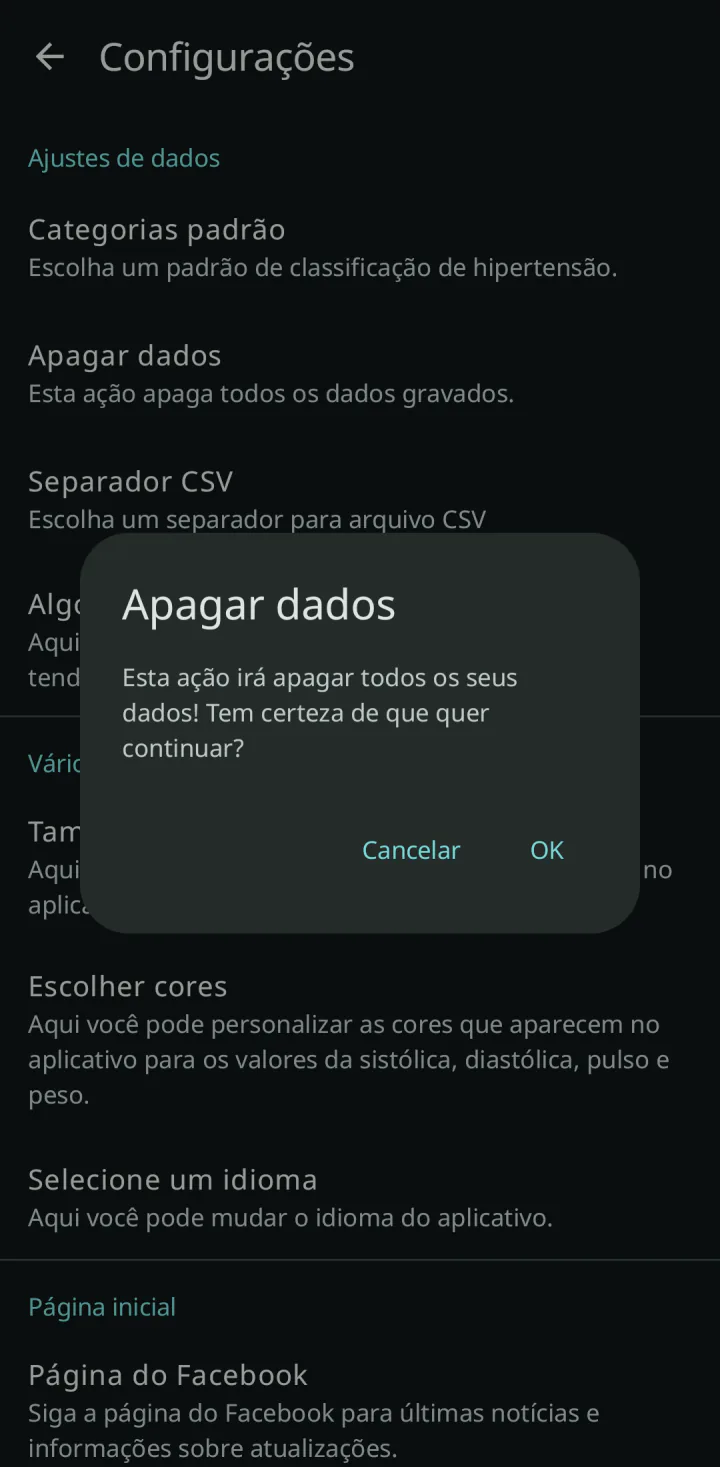
O app pergunta: Esta ação irá apagar todos os seus dados! Tem certeza de que quer continuar? A mensagem diz "todos os seus dados", mas se refere só às medições deste perfil. Toque em OK.
 Ampliar imagem
-
- Um perfil com todas as suas medições e lembretes: veja Acompanhe as medições de vários membros da família.
- Tudo o que está no celular: isso exclui todos os perfis e todas as medições deste celular. Não é possível desfazer, então faça antes um backup ou uma exportação. Depois, desinstale o app. Ou abra as Configurações do celular e toque em Apps, depois em Pressão Arterial, o nome deste app no celular. Toque em Armazenamento e use o botão que limpa o armazenamento.
- Backups no Google Drive: em Backup de dados, toque no ícone de lixeira ao lado de cada backup. Para impedir novos backups, saia da conta: toque na sua conta no alto de Outros e depois em Sair.
- Cópias no Health Connect: excluir neste app não as exclui de lá. Toque em Sincronize dados com o Health Connect, depois em Ver registros, e exclua-as no Health Connect.
- Arquivos que você exportou ou enviou: exclua-os onde foram salvos e peça às pessoas ou aos apps para os quais você os enviou que façam o mesmo.
A política de privacidade do site tem mais informações. Em caso de dúvidas, escreva para myheart@klimaszewski.mobi.
Verificado com a versão 7.9.0 do app · Última revisão: 16 de novembro de 2026