Acompanhe suas medições em um gráfico
A aba Gráfico desenha os valores de sistólica, diastólica e pulsação, e o seu peso, ao longo do tempo. Escolha quais linhas mostrar, acrescente linhas de tendência e aproxime ou afaste para ver alguns dias ou várias semanas.
Os gráficos são gratuitos, sem limite de quanto tempo para trás eles mostram.
Abra o gráfico
Toque em Gráfico, o ícone de gráfico de linhas, o terceiro da fileira no alto da tela. O ícone aparece depois da primeira medição.
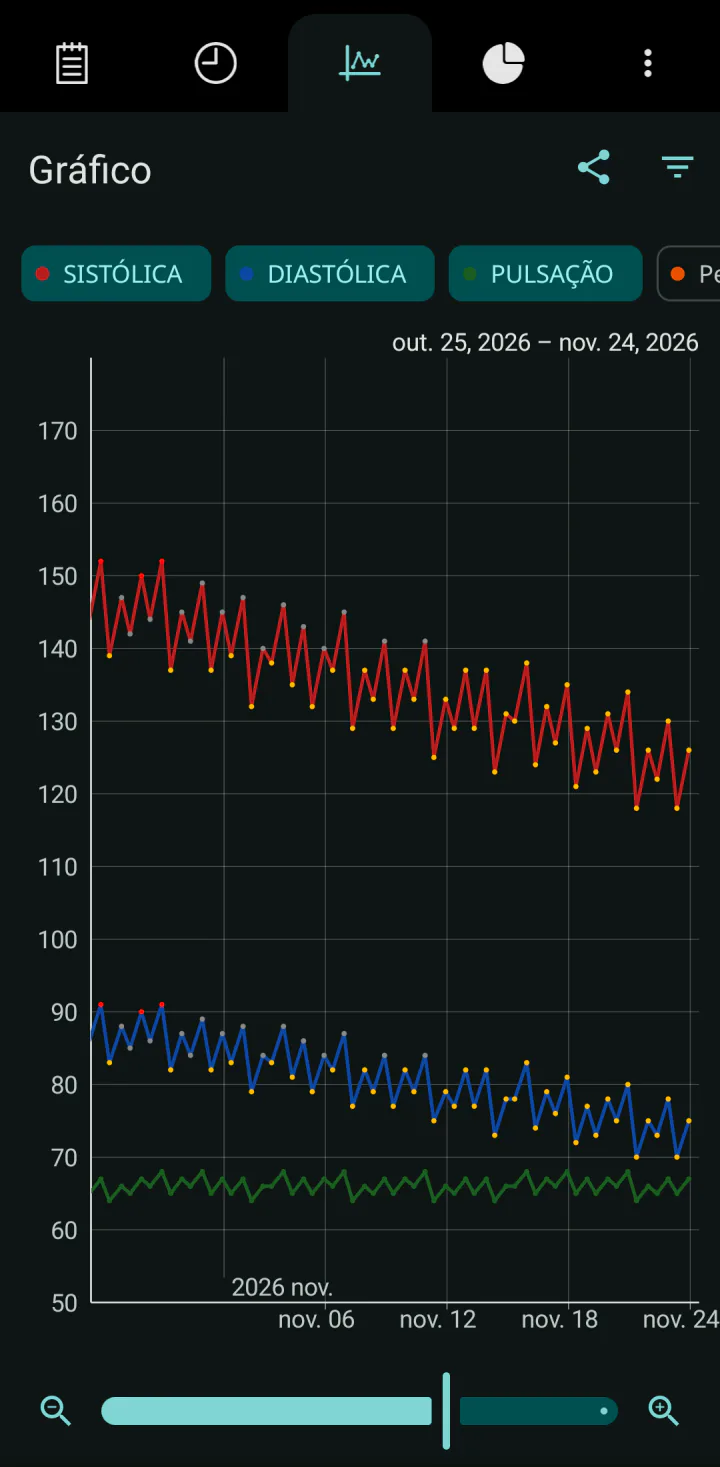
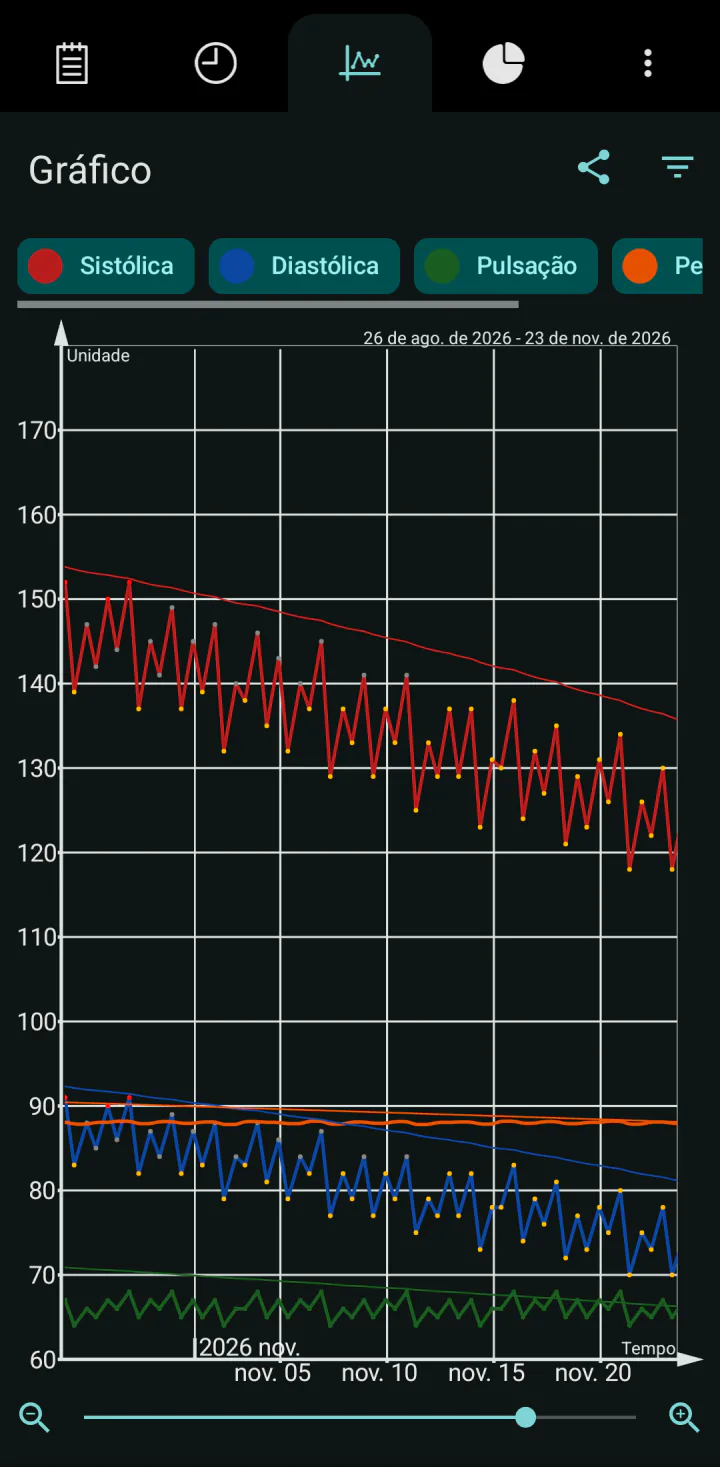
O app decide qual de dois gráficos você vê. Com o celular em pé, olhe o primeiro botão acima do gráfico, o da sistólica. Se o nome estiver em letras maiúsculas (SISTÓLICA), leia "Gráfico com letras maiúsculas". Se o nome tiver um círculo colorido grande ao lado, leia "Gráfico com círculos coloridos".
 Ampliar imagem
Escolha o que mostrar
Acima do gráfico, é possível ligar e desligar estas linhas:
- SISTÓLICA e DIASTÓLICA: os valores da sua pressão arterial. No gráfico com círculos coloridos, os nomes aparecem como Sistólica e Diastólica.
- PULSAÇÃO, ou Pulsação: a sua pulsação.
- Peso: o seu peso, se ele foi registrado.
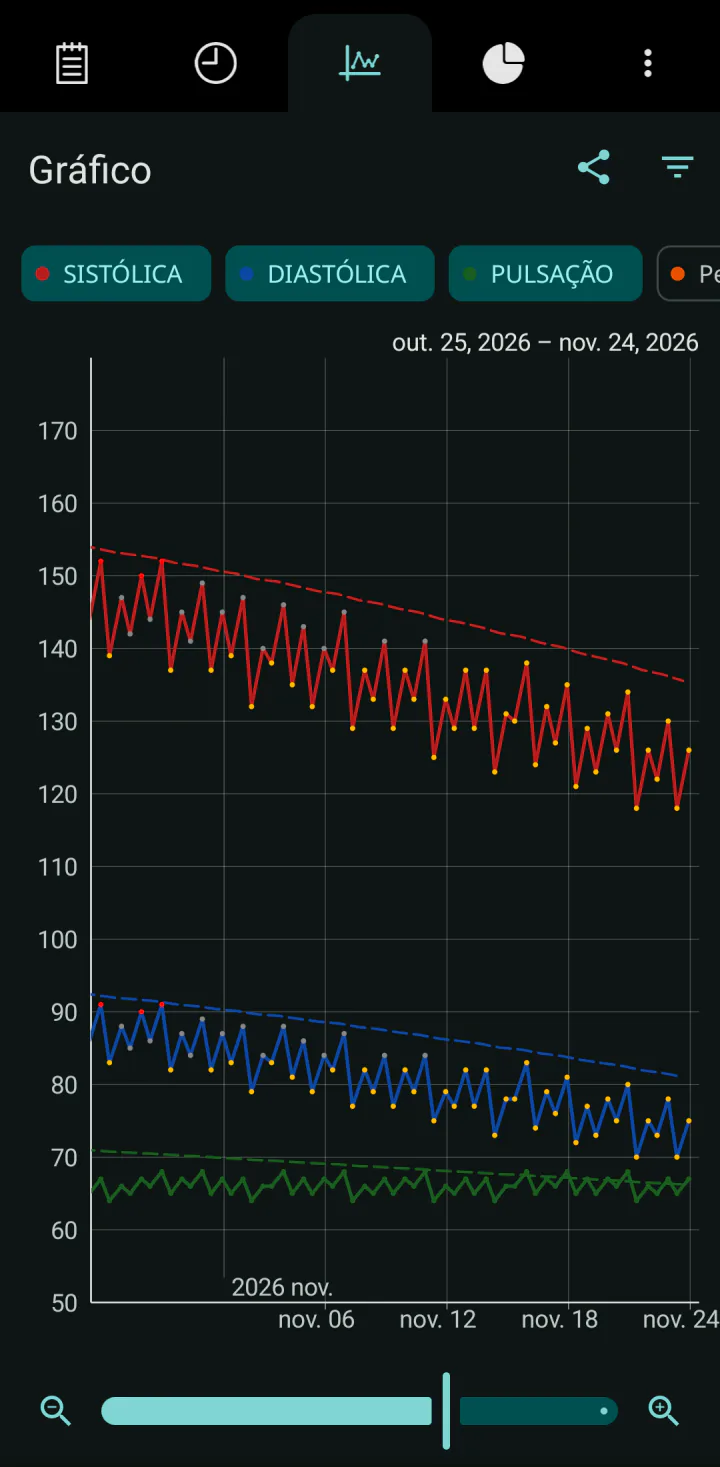
- TENDÊNCIAS: linhas de tendência, que suavizam as subidas e descidas para mostrar a direção geral. O método usado para as linhas de tendência pode ser mudado em Configurações, na seção Ajustes de dados, em Algoritmo de tendência.
Toque em um botão para ligar ou desligar a linha dele. O app lembra a sua escolha.
 Ampliar imagem
Todas as linhas usam a mesma escala. Se o peso for mostrado junto com a pressão arterial, as linhas podem ficar bem distantes umas das outras; desligue o que não for necessário. A saturação de oxigênio não aparece no gráfico; ela pode ser vista nos detalhes de cada medição e na aba Análise de dados.
Gráfico com letras maiúsculas
Embaixo deste gráfico há uma barra grossa entre uma lupa com sinal de menos e uma lupa com sinal de mais.
- O gráfico abre nos últimos 30 dias.
- Arraste o gráfico para a esquerda ou para a direita para voltar ou avançar no tempo.
- Para aproximar ou afastar, faça o movimento de pinça com dois dedos ou toque nas lupas de mais e de menos. É possível mostrar de meio dia até 90 dias de uma vez.
- O período exibido aparece no canto superior direito do gráfico.
- Os pontos de sistólica e diastólica têm a cor da sua categoria. Veja O que significam as cores e as categorias.
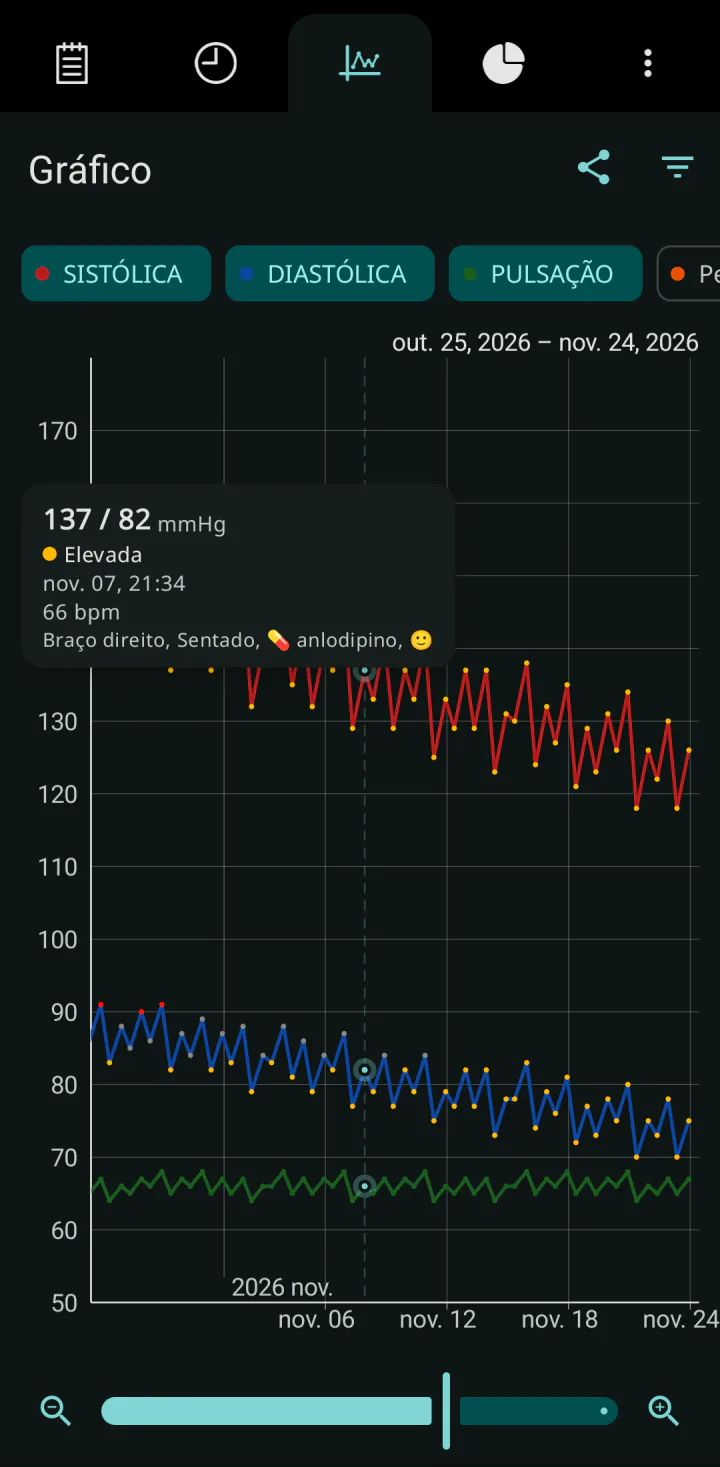
- Toque em um ponto para ver a medição: valores, categoria, data e hora, pulsação e tags.
 Ampliar imagem
Quando o celular é virado de lado, o gráfico ocupa a tela inteira e os botões passam para a lateral.
Gráfico com círculos coloridos
Neste gráfico, os eixos têm os nomes "Unidade" e "Tempo", com setas. Embaixo dele há uma linha fina com um botão redondo, o controle deslizante.
- Toque nos botões com os círculos coloridos acima do gráfico para escolher as linhas.
- Use os botões de mais e de menos, ou arraste o controle deslizante, para mostrar um período mais curto ou mais longo. Mantenha um botão pressionado para mudar o zoom mais depressa.
 Ampliar imagem
Mostre só algumas medições
Para mostrar no gráfico só um período, uma categoria, uma hora do dia ou certas tags, toque no ícone de filtro no canto superior direito. O filtro funciona como em Histórico; veja Encontre medições no histórico. Alguns filtros exigem o Premium. O app não mostra que um filtro está ativo, e o filtro também vale para Histórico e para a exportação. Por isso, limpe o filtro depois.
O gráfico mostra o que foi registrado. Ele não diz se os seus valores são bons ou ruins para você. Mostre o gráfico, ou um relatório em PDF, ao seu médico.
O que verificar se não funcionar
- Não há o ícone Gráfico. Salve a primeira medição; o ícone aparece depois.
- O gráfico está vazio ou mostra só alguns pontos. Pode haver um filtro ativo. Abra o filtro e toque em Limpar. Confira também se pelo menos uma linha está ligada.
- Falta uma linha. O botão dela está desligado ou não há valores para ela, por exemplo nenhum peso.
- No gráfico com letras maiúsculas, o ícone de filtro some quando o celular está de lado. Coloque o celular em pé.
Verificado com a versão 7.9.0 do app · Última revisão: 16 de novembro de 2026