Przywracanie, zmiana i anulowanie Premium
Premium należy do konta Google, z którego dokonano zakupu; aplikacja sprawdza to przy każdym uruchomieniu. Aby anulować lub zmienić subskrypcję, należy stuknąć Inne, a potem Członek Premium na końcu sekcji Konto. Otwiera się wtedy Google Play. W wersji z Huawei AppGallery Premium to jednorazowa płatność, której nie trzeba anulować.
Odzyskanie Premium w nowym telefonie lub po ponownej instalacji
Większość telefonów pobiera aplikację z Google Play: to jest wersja z Google Play. Telefony Huawei bez usług Google pobierają ją z Huawei AppGallery i tam niektóre funkcje działają inaczej.
W wersji z Google Play Premium jest subskrypcją. Należy do konta Google, z którego dokonano zakupu. Aplikacja sprawdza to przy każdym uruchomieniu. Kto zapłacił jednorazowo za Premium we wcześniejszej wersji, zachowuje je.
- W telefonie należy otworzyć Sklep Play i sprawdzić, czy korzysta z tego samego konta Google, z którego kupiono Premium.
- Proszę połączyć się z internetem i otworzyć aplikację.
- Należy stuknąć Inne, czyli trzy kropki na prawym końcu rzędu ikon u góry ekranu. Na końcu sekcji Konto pozycja pokazuje napis Członek Premium.
Jeśli pozycja nadal pokazuje napis Plan bezpłatny, należy całkowicie zamknąć aplikację i otworzyć ją ponownie. Jeśli to nie pomoże, proszę stuknąć Plan bezpłatny: oferta Premium może zawierać opcję przywrócenia zakupów. Należy ją stuknąć. Proszę nie kupować Premium drugi raz.
W wersji z Huawei AppGallery Premium jest powiązane z identyfikatorem HUAWEI ID. Należy zalogować się do AppGallery tym samym identyfikatorem HUAWEI ID i otworzyć aplikację; przy uruchomieniu sprawdzi ona zakup.
Zmiana lub anulowanie subskrypcji
Subskrypcję obsługuje Google Play, dlatego tam się ją zmienia lub anuluje. W telefonie Huawei z wersją z Huawei AppGallery nie jest to potrzebne: zob. koniec tej strony.
-
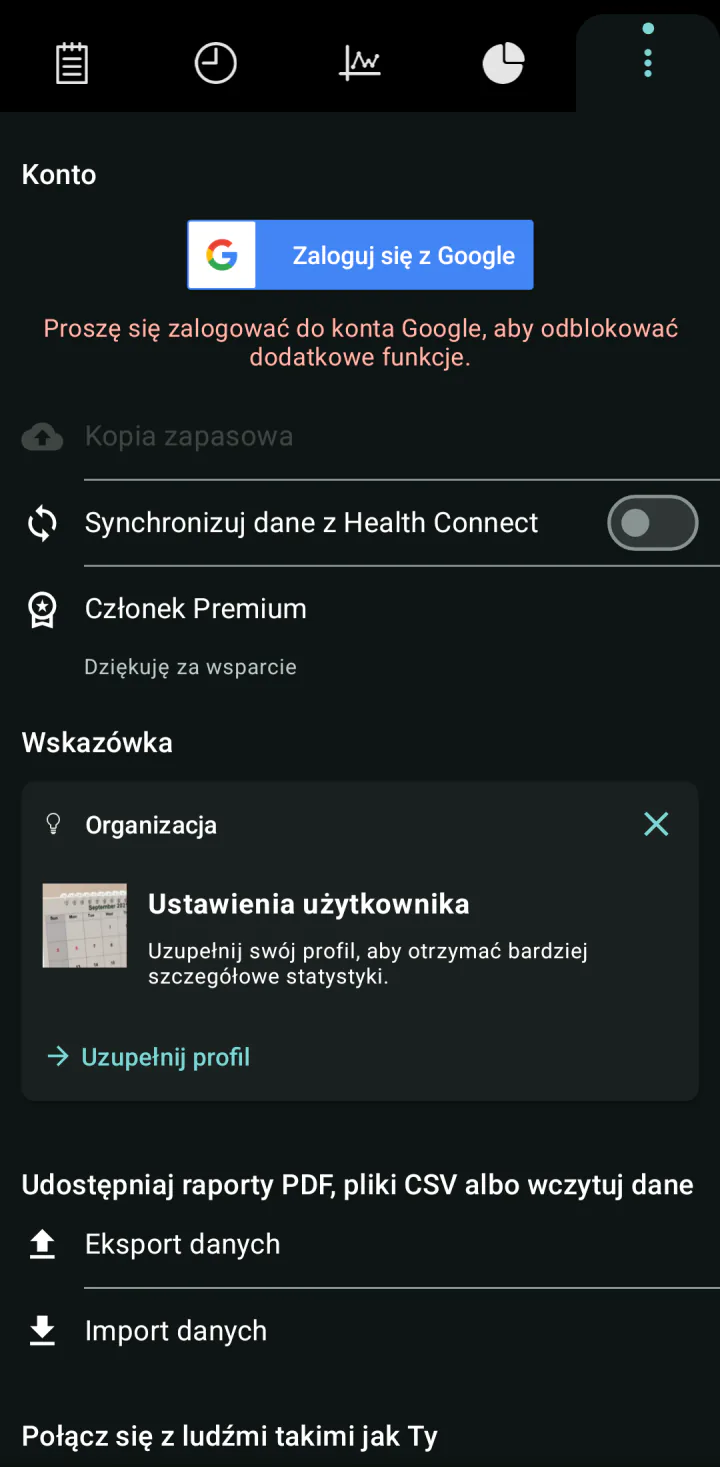
Proszę stuknąć Inne, czyli trzy kropki na prawym końcu rzędu ikon u góry ekranu.
-
Na końcu sekcji Konto należy stuknąć Członek Premium.
 Powiększ obraz
-
Google Play otwiera się na stronie subskrypcji tej aplikacji. Aby anulować lub zmienić subskrypcję, należy postępować zgodnie z podanymi tam krokami.
Można też otworzyć Sklep Play, stuknąć swoje zdjęcie profilowe i otworzyć sekcję płatności i subskrypcji.
Po anulowaniu Premium działa do końca opłaconego okresu. Potem wracają reklamy, a funkcje Premium są znowu zablokowane. Pomiary i profile pozostają w aplikacji.
Odinstalowanie aplikacji nie anuluje subskrypcji. Należy ją anulować w Google Play.
Płatności i zwroty obsługuje Google Play, a nie aplikacja.
Wersja z Huawei AppGallery
W tej wersji Premium to jednorazowa płatność, więc nie ma subskrypcji do anulowania. W sprawie płatności należy skontaktować się z Huawei AppGallery.
Co sprawdzić, jeśli coś nie działa
- Po zmianie telefonu lub ponownej instalacji Premium zniknęło. Należy sprawdzić, czy Google Play korzysta z tego samego konta Google co przy zakupie, a potem ponownie otworzyć aplikację przy włączonym internecie.
- Premium zostało kupione w aplikacji na iPhone’a. Aplikacja na iPhone’a jest osobną aplikacją i jej zakupy nie przechodzą do tej aplikacji na Androida.
- Strona subskrypcji w Google Play nie pokazuje żadnej subskrypcji tej aplikacji. Być może za Premium zapłacono jednorazowo we wcześniejszej wersji. To nie jest subskrypcja, więc nie ma czego anulować. Subskrypcja może też być na innym koncie Google.
- Po stuknięciu Członek Premium aplikacja pokazuje komunikat Brak aplikacji do otwarcia. Należy samodzielnie otworzyć Sklep Play i przejść do sekcji płatności i subskrypcji.
- Nic z tego nie pomaga. Proszę napisać do twórcy aplikacji, podając datę zakupu i numer zamówienia z e-maila z potwierdzeniem z Google Play. Proszę nigdy nie wysyłać hasła. Zob. Kontakt z twórcą aplikacji.
Sprawdzone z wersją aplikacji 7.9.0 · Ostatnia aktualizacja: 23 listopada 2026