Erinnerungen erscheinen nicht oder zur falschen Zeit
Machen Sie zuerst die Prüfungen am Ende des Artikels über Erinnerungen. Wenn die Erinnerungen dann immer noch nicht kommen, finden Sie hier Ihren Fall: Benachrichtigungen für Erinnerungen im Telefon ausgeschaltet, die App beendet, die falsche Stunde oder zwei Erinnerungen zur selben Zeit.
Beginnen Sie mit den Prüfungen am Ende von Erinnerungen an Ihre Messungen einrichten: Benachrichtigungen erlaubt, die Berechtigung für Wecker zu einer genauen Uhrzeit, die Akku-Einstellungen und die Erinnerung für die richtigen Tage eingeschaltet. Wenn das alles stimmt, sehen Sie sich die Fälle unten an.
So sieht eine Erinnerung aus
Eine Erinnerung ist eine Benachrichtigung. Eine Benachrichtigung ist eine Nachricht, die oben auf dem Bildschirm Ihres Telefons erscheint. Ihr Titel ist „My Heart“: Auf Ihrem Telefon heißt die App Blutdruck, aber Erinnerungen der App zeigen noch den Namen My Heart. Der Name Blutdruck steht klein darüber. Der Text ist die Notiz, die Sie für die Erinnerung geschrieben haben. Wenn Sie die Notiz leer gelassen haben, steht dort: Es ist Zeit, den Blutdruck zu messen.
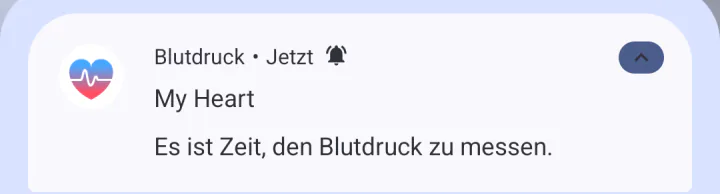 Bild vergrößern
Die Benachrichtigungen für Erinnerungen sind im Telefon ausgeschaltet
Ihr Telefon kann eine Art von Benachrichtigungen einer App ausschalten und die anderen behalten. Die Erinnerungen der App sind die Art mit dem Namen Erinnerung.
- Öffnen Sie die Einstellungen Ihres Telefons und tippen Sie auf Apps.
- Tippen Sie auf Blutdruck.
- Tippen Sie auf Benachrichtigungen.
- Prüfen Sie, ob der Schalter „Alle Benachrichtigungen von Blutdruck“ eingeschaltet ist.
- Prüfen Sie, ob der Schalter neben Erinnerung eingeschaltet ist. Bei neueren Android-Versionen tippen Sie zuerst auf „Andere“, um Erinnerung zu sehen.
- Tippen Sie auf Erinnerung und prüfen Sie, ob ein Ton abgespielt werden darf.
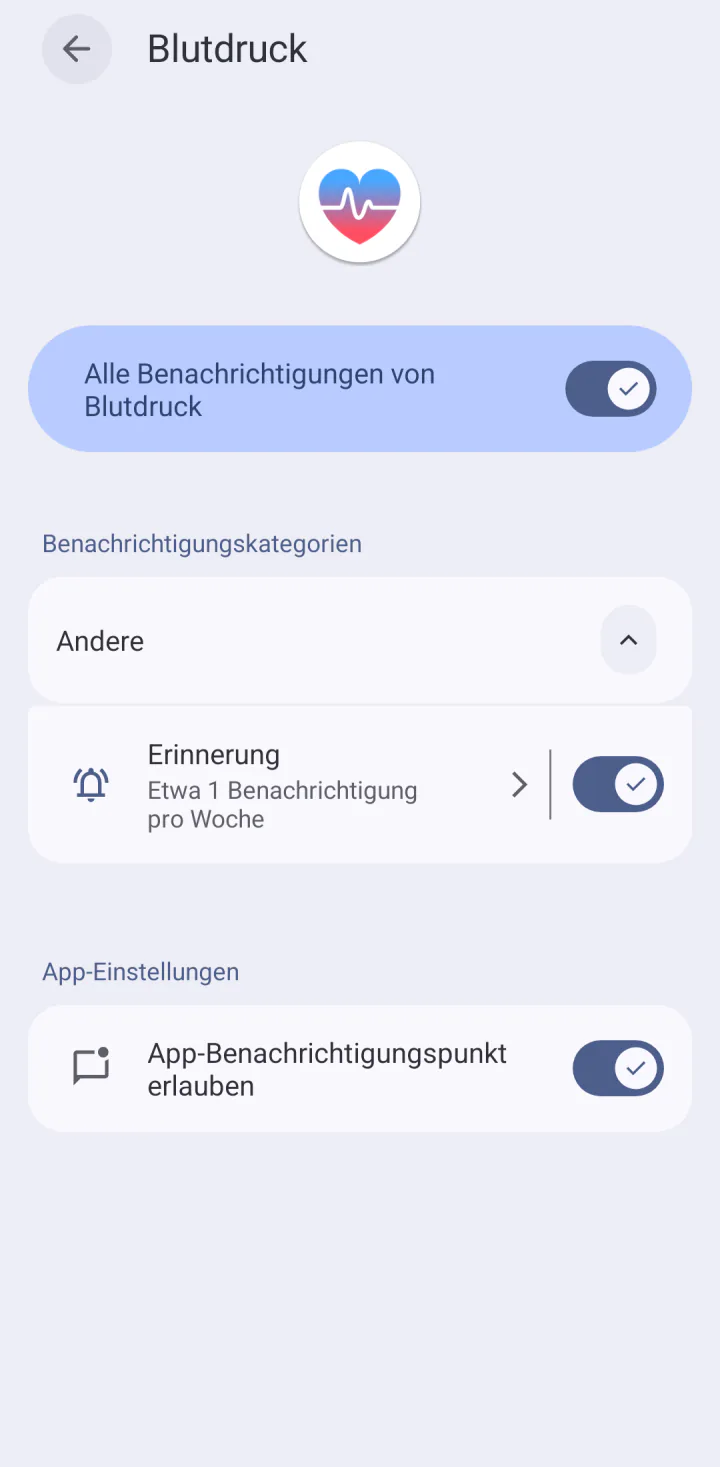 Bild vergrößern
Wenn die Erinnerung ohne Ton erscheint, prüfen Sie auch, ob „Bitte nicht stören“ zu dieser Zeit ausgeschaltet ist. „Bitte nicht stören“ ist eine Einstellung des Telefons, die Benachrichtigungen stumm schaltet. Auf den meisten Telefonen finden Sie sie in den Schnelleinstellungen: Wischen Sie vom oberen Bildschirmrand nach unten. Dann sehen Sie die Schnelleinstellungen, die Schaltflächen für WLAN, Standort und so weiter.
Die App wurde beendet
Ihr Telefon löscht alle Erinnerungen, die die App gestellt hat, wenn die App beendet wird. Das passiert, wenn Sie in den Einstellungen des Telefons bei der App auf „Beenden erzwingen“ tippen oder wenn eine Aufräum-App sie schließt.
- Öffnen Sie die App.
- Tippen Sie auf Andere, die drei Punkte ganz rechts in der Reihe oben auf dem Bildschirm.
- Tippen Sie auf Erinnerungen. Schon das Öffnen dieses Bildschirms stellt die Erinnerungen neu.
Damit das nicht passiert, verwenden Sie „Beenden erzwingen“ nicht. Erlauben Sie außerdem in den Akku-Einstellungen Ihres Telefons, dass Blutdruck ohne Einschränkungen läuft.
Die Erinnerung kommt eine Stunde zu früh oder zu spät
Nach der Zeitumstellung oder nach einer Reise in eine andere Zeitzone können die Erinnerungen der nächsten sieben Tage zur alten Uhrzeit kommen. Öffnen Sie Erinnerungen einmal. Die App stellt sie dann zur richtigen Uhrzeit neu.
Zwei Erinnerungen zur selben Zeit zeigen nur eine Benachrichtigung
Die App zeigt immer nur eine Benachrichtigung zur Erinnerung. Wenn Sie die erste noch nicht geöffnet haben, ersetzt eine neue Erinnerung sie. Legen Sie Erinnerungen mit einigen Minuten Abstand an.
Es klappt immer noch nicht
Schreiben Sie dem Entwickler, wie in Den Entwickler kontaktieren beschrieben. Nennen Sie Ihr Telefonmodell, die Uhrzeit und die Tage der Erinnerung und wann sie zuletzt funktioniert hat.
Geprüft mit App-Version 7.9.1 · Zuletzt geprüft: 22. November 2026